Intégration d'une carte choroplèthe via Leaflet
Contenu d'archive
Ce contenu concerne une version ancienne ou dépréciée (Angular 9 et @asymmetrik/ngx-leaflet, dont les nouvelles versions sont publiées sous @bluehalo/ngx-leaflet ; @angular/flex-layout, déprécié depuis Angular 15 ; depuis Angular 17, ng new génère une application standalone sans AppModule) et est conservé à titre indicatif ou historique.
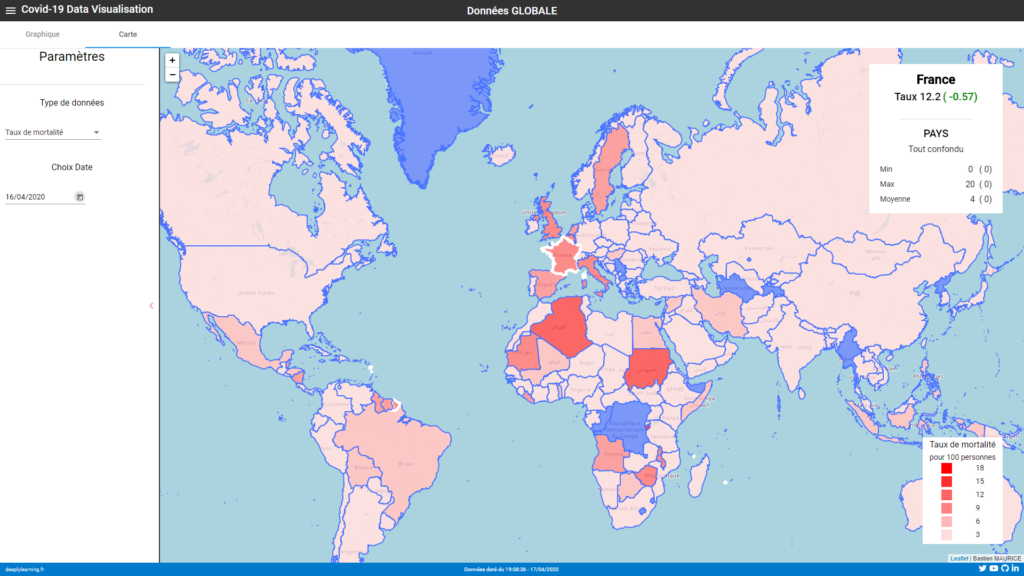
Exemple d'une carte choroplèthe, venant de mon projet Covid19-Vizualisation
Je te propose aujourd'hui de réaliser une carte choroplèthe. C'est une carte thématique où des zones prédéfinies (régions, départements...) sont colorées selon un dégradé, pour montrer l'intensité plus ou moins forte d'une donnée.
C'est d'actualité : je te propose une carte de la France, découpée en régions, mettant en évidence l'évolution du COVID-19 à une date donnée.
Objectifs
- Intégration de Leaflet
- Affichage d'une carte vierge
- Ajout de données GeoJSON
- Ajout de légende & interactions
C'est parti !
Source du projet
Lien vers le dépôt Github contenant les sources
Quelques infos sur les cartes interactives
Leaflet et OpenLayers, pour ne citer que les plus grandes, sont des librairies JavaScript permettant d'afficher des cartes, et d'y ajouter une multitude d'actions. Tu peux ajouter des dessins, des actions, des couleurs, des zones, des marqueurs, etc. Le but principal est de les rendre interactives pour mettre en évidence toutes sortes de choses.
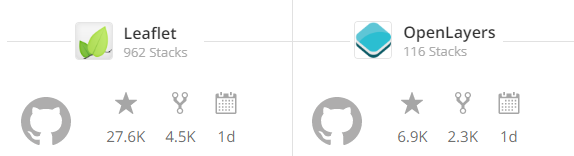
- OpenLayers : considéré comme la référence actuellement, c'est un vrai framework à part entière. Il permet donc de réaliser des choses très poussées.
- Leaflet : certainement le plus populaire. Certaines fonctionnalités ne pourront pas être aussi poussées qu'avec OpenLayers, car il est plus léger. Il marque cependant des points quant à sa prise en main, qui se fera plus rapidement.
Intégration de Leaflet
Intégration & affichage du fond de carte
Installation de la librairie
On installe Leaflet et son module NPM facilitant son utilisation via :
npm install --save leaflet @asymmetrik/ngx-leaflet
On installe les définitions de types pour se faciliter la vie pour coder : npm install --save-dev @types/leaflet
Import de la librairie
On intègre le module Leaflet dans la partie imports de notre fichier de définition de notre module principal. On y ajoute aussi HttpClientModule, dont on aura besoin plus loin pour charger nos données :
Ajout du fond de carte
On commence par la mise en place de notre carte dans la vue. Pour cela on crée une division avec un composant leaflet :
| app.component.html | |
|---|---|
Pour la partie back, on va définir un objet contenant les caractéristiques de notre carte, qui sera bindé avec la vue :
| app.component.ts | |
|---|---|
Rien de bien complexe. On ajoute à nos options un layer qui est le fond de notre carte, en le faisant pointer vers le serveur de tuiles d'OpenStreetMap (en HTTPS, sans les anciens sous-domaines a., b., c. que la fondation OSM demande d'abandonner). On lui définit un niveau de zoom maximum utilisable par l'utilisateur, ainsi qu'un bandeau de droits d'auteur qui s'affichera en bas à droite de la carte : la politique d'utilisation des tuiles d'OpenStreetMap impose d'y créditer les contributeurs OpenStreetMap.
On ajoute en plus des options d'initialisation que l'on retrouvera par défaut lorsqu'on arrive sur la page de la carte, à savoir le niveau de zoom actuel de la carte ainsi que le point (latitude, longitude) à afficher au centre de notre écran.
Style de la carte
Si tu as suivi les instructions, tu devrais te retrouver avec une carte bien cassée, et c'est normal 😂
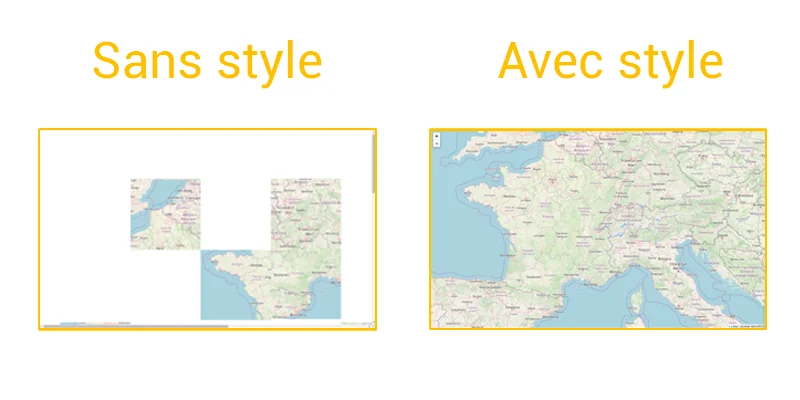
On va y remédier en ajoutant un fichier CSS de style, permettant un affichage correct de notre carte. L'ajout de ce fichier de style se réalise dans le fichier de configuration de notre application, à savoir angular.json :
| angular.json | |
|---|---|
Ajout de données GeoJSON
Type des données
Le GeoJSON est un format de données géospatiales, basé sur le format JSON. Pour faire simple, cela consiste à réunir une multitude de points GPS (latitude et longitude) afin de créer des marqueurs sur la carte. Selon le type des données, tu peux ainsi dessiner des traits, des rectangles et toutes sortes de polygones sur la carte via ces points. On va alors exploiter ces possibilités afin de découper notre France en régions.
Il existe déjà une multitude de datasets GeoJSON avec toutes sortes de découpages, que ce soit en fonction d'États, de départements, etc. Plus tu auras de points au sein de ton fichier, et plus tes tracés seront précis. Cependant ton fichier sera alors plus lourd, alourdissant la page et donc les temps de chargement.
Voici la structure de mon fichier des Régions de France :
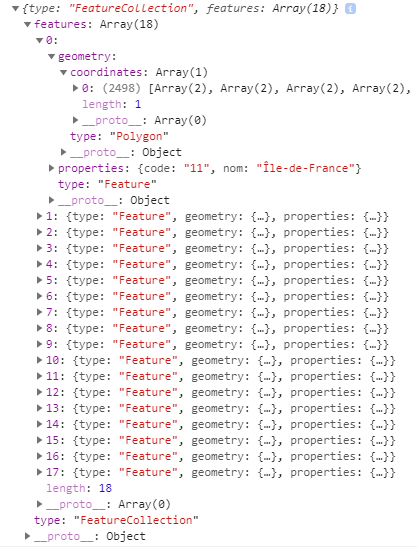
Nous avons 18 objets, représentant nos 18 régions.
Chaque région comporte les éléments suivants :
- properties : contient des données, comme le nom de la région. C'est ici que nous ajouterons le nombre de cas actifs de patients du Covid19.
- geometry : contient les couples latitude/longitude des points permettant les tracés de chaque région.
Je vais ajouter mes données à la main dans mon objet properties, en ajoutant un nouvel attribut :
"confirmed": "10"
Je le fais à la main car il y a peu de données, et surtout elles sont choisies aléatoirement. Le but n'est pas de montrer les vraies stats, mais de te montrer comment afficher ces données. Je te laisse le soin d'ajouter de vraies données avec des scripts Python pour manipuler ces objets 😎
Affichage des données
On va ajouter une nouvelle 'couche' contenant les données de nos régions sur notre carte. Pour cela, on ajoute dans notre vue, dans notre composant leaflet, l'attribut leafletLayers que l'on va binder avec notre contrôleur :
| app.component.html | |
|---|---|
On initialise ce nouvel attribut dans notre composant :
| app.component.ts | |
|---|---|
On ajoute ensuite les données de nos régions (avec import * as L from 'leaflet'; en haut du fichier) :
| app.component.ts | |
|---|---|
J’initialise nos données dans un hook Angular, ngOnInit, pour être sûr que la carte Leaflet soit bien déjà initialisée. J'utilise ensuite le module HttpClient pour lire notre fichier de données en local, placé dans mon dossier des assets. Je vais ensuite les ajouter dans mon attribut layers, via la méthode geoJSON de Leaflet qui permet de lire des données GeoJSON. J'initialise mes régions avec une couleur bleue en fond, une certaine opacité et une épaisseur de bordure, qui sert à délimiter les régions entre elles.
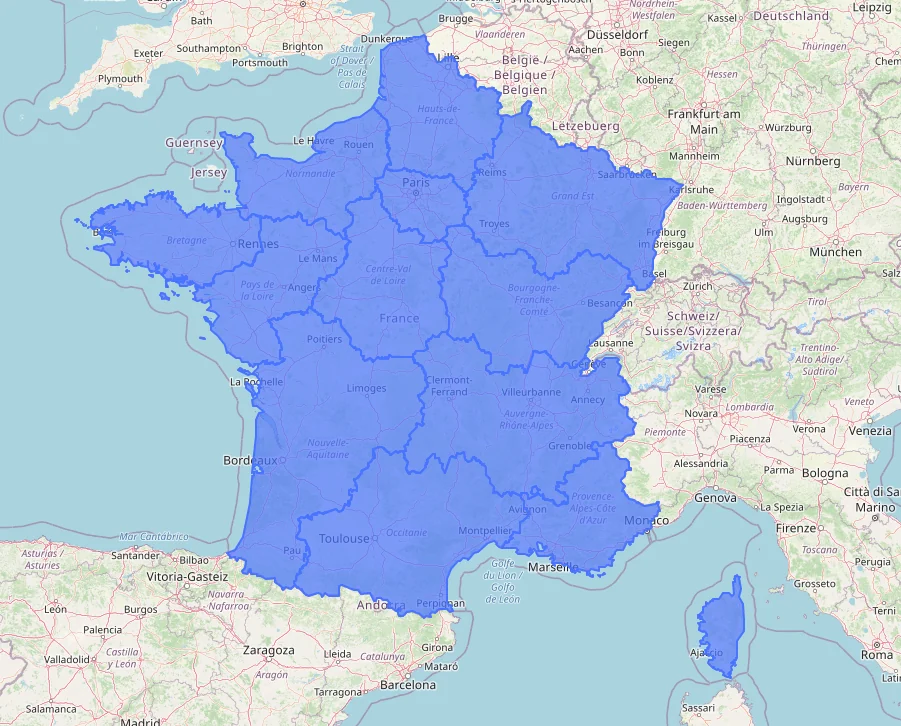
Et voilà notre layer des régions superposé au fond de base de Openstreetmap
Changer l'UI d'une région à son survol
On va améliorer l'interface de notre carte, en mettant en évidence la région survolée.
Je vais définir deux objets définissant les états graphiques que peuvent prendre nos régions. Soit elle est normale, soit elle est en cours de survol par la souris de l'utilisateur. On fait deux styles différents afin de remonter l'information à l'utilisateur pour lui montrer sur quoi il pointe :
| app.component.ts | |
|---|---|
On va aller modifier la fonction qui ajoute le layer de données de nos régions, afin de lui affecter le style défini précédemment :
On en profite pour leur ajouter des listeners. Tu peux voir que sur mon layer des régions, via onEachFeature, j'ajoute des listeners sur chaque région :
- mouseover : quand l'utilisateur passe la souris sur une région
- mouseout : quand l'utilisateur enlève la souris d'une région
- click : quand un utilisateur clique sur une région, mais je ne l'utiliserai pas pour ce tutoriel
On affecte à nos deux listeners deux fonctions qui seront appelées à chaque fois que l'événement se produit.
L'event pour mettre en surbrillance une région :
| app.component.ts | |
|---|---|
L'event pour rétablir les styles par défaut :
Note la syntaxe qui diffère entre les deux, mais qui réalise la même action : la première modifie la région ciblée par l'événement, la seconde réapplique le style à toutes les régions du layer. À toi de choisir celle que tu préfères.
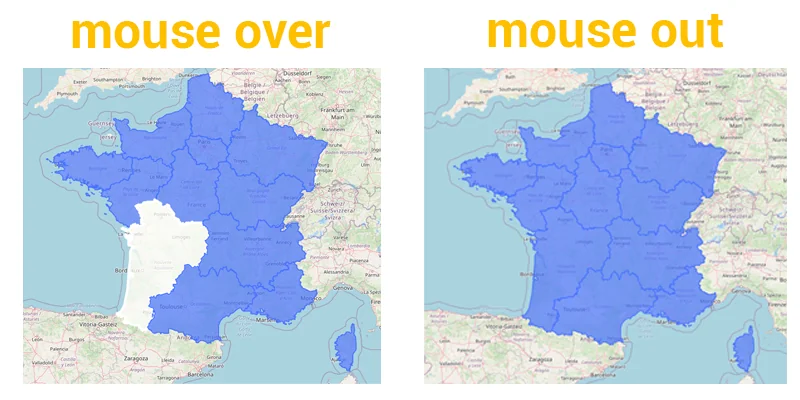
Coloriser la région en fonction des données
On va pouvoir passer au cœur du projet, à savoir créer nos gradients de couleurs sur nos différentes régions. On va créer une nouvelle méthode qui va être appelée lors de la lecture de notre fichier de données GeoJSON, juste après que l'on a ajouté nos listeners sur l'ensemble de nos régions (donc à la fin du subscribe de ngOnInit) :
| app.component.ts | |
|---|---|
On reviendra un peu plus tard sur l'action qu'effectue l'appel à la méthode updateLegendValues().
On ajoute deux nouveaux attributs à notre classe :
| app.component.ts | |
|---|---|
Le premier correspond à un tableau rempli de nombres. Il va nous définir plus tard les intervalles de valeurs, permettant des comparaisons afin de décider si telle région appartient à tel ou tel intervalle selon sa valeur de cas confirmés. Quant au second, il va contenir des chaînes de codes hexadécimaux de couleur : il en aura autant que d'intervalles définis dans le tableau précédent.
On va les initialiser dans le constructeur de notre classe :
| app.component.ts | |
|---|---|
J'ai créé le gradient de couleurs à la main, tu as des sites sur le net pour t'aider à les faire selon tes couleurs. Je suis parti dans mon exemple sur un gradient de rouge.
Pour la suite, on va simplement reparcourir notre layer contenant l'ensemble de nos régions, et changer leur style. En parcourant nos régions, on va récupérer notre attribut confirmed représentant le nombre de cas confirmés de Covid19. On souhaite, en fonction de leur valeur, affecter une couleur différente. On va donc, pour l'attribut fillColor, lui passer une fonction qui prend en entrée l'attribut confirmed :
Cette fonction renvoie, en fonction de son entrée, un code hexadécimal de couleur. Je pense que la fonction peut être optimisée. En effet, je fais à la main les comparaisons entre 6 intervalles de valeurs, correspondant chacun à 6 couleurs d'intensités différentes.
Il nous manque juste une seule chose : tu te souviens de ma fonction updateLegendValues() ? Celle dont j'ai parlé un poil plus haut, et qui est appelée au début de ma fonction updateStyleMap(). Celle-ci va nous permettre de remplir notre tableau des intervalles, que l'on utilise dans la fonction getColor() pour assigner une couleur du tableau selectedLegendColorGradient en comparant aux intervalles de selectedLegendInfos.
On va encore une fois parcourir notre layer des régions, pour y récupérer la valeur max de l'attribut confirmed. Cette fonction aussi peut être grandement optimisée, mais j'ai opté pour la simplicité pour ce tutoriel. Une fois la valeur max récupérée, je vais créer autant d'intervalles que je souhaite de gradients. Je suis parti sur 6 gradients de rouge différents. Je crée ces intervalles de façon linéaire, en fonction de la valeur maximale de cas trouvée auparavant. À toi de choisir quel algorithme tu souhaites pour créer tes gradients : des intervalles avec autant d'écart entre eux, comme j'ai souhaité le faire, ou en fonction d'autre chose. C'est selon la façon dont tu souhaites mettre en valeur tes données une fois sur la carte.
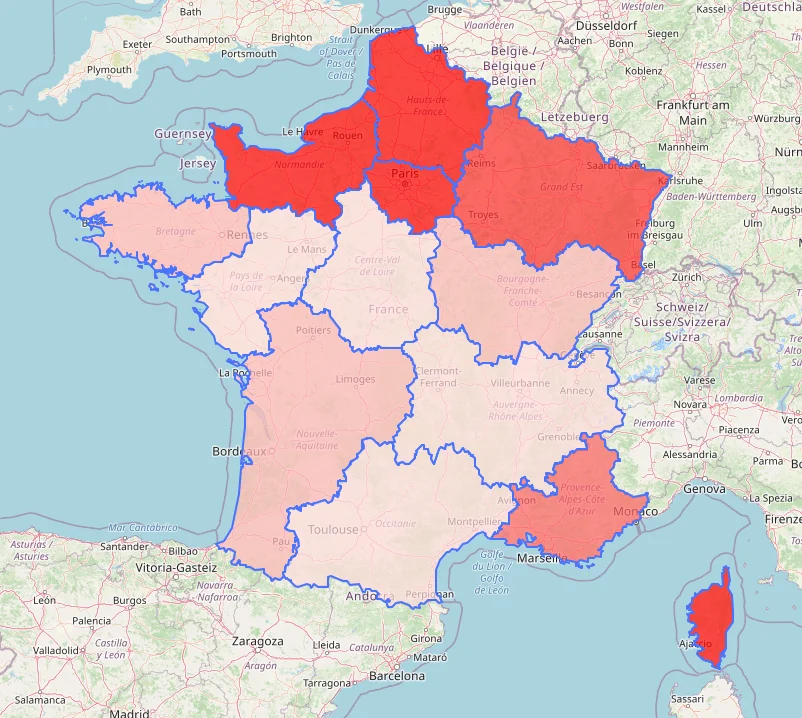
Carte avec lecture de data et colorisation via le GeoJSON
Affichage d'une légende
On vient de coloriser notre carte, mais on ne sait guère à quels chiffres précis correspondent ces couleurs. C'est pour cela que je te propose d'ajouter une légende pour préciser à quoi correspond chacun de nos gradients de couleur.
Je commence par ajouter une nouvelle division dans notre vue pour cette légende :
J'y ajoute un titre.
J'y ajoute une première boucle pour itérer sur l'ensemble de nos gradients de couleur, que j'inclus sous forme de petits carrés.
J'y ajoute une seconde boucle pour itérer sur l'ensemble de nos intervalles de valeurs.
Tu peux voir que j'ai des appels de type fx dans mes balises. C'est dû à l'utilisation d'une bibliothèque disponible pour Angular, Flex Layout, permettant de manier les flexbox directement dans le fichier HTML plutôt que dans la feuille de style. Je trouve cela un poil plus clair, mais ce n'est que mon opinion. Tu peux l'installer via npm (npm i -s @angular/flex-layout @angular/cdk), puis ajouter FlexLayoutModule aux imports de ton module principal.
Pour finaliser ma légende, et avoir cet effet de superposition de ma légende sur ma carte, on va parler de z-index. Pour cela, on va attribuer des classes à nos divisions dans notre fichier HTML :
- Ajout d'une classe lastPlan pour notre carte
- Ajout d'une première classe firstPlan et d'une seconde classe legend, pour notre légende
On y ajoute le SCSS suivant :
| app.component.scss | |
|---|---|
La classe firstPlan permet de mettre notre légende au premier plan.
La classe lastPlan permet de mettre notre carte au second plan. Tu peux jouer avec les z-index à l'infini pour créer autant de plans que tu le souhaites.
La classe squareLegend permet de définir la taille des carrés contenant nos couleurs.
La classe legend permet de définir le conteneur de l'ensemble de notre légende, sa position sur l'écran ainsi que sa taille.
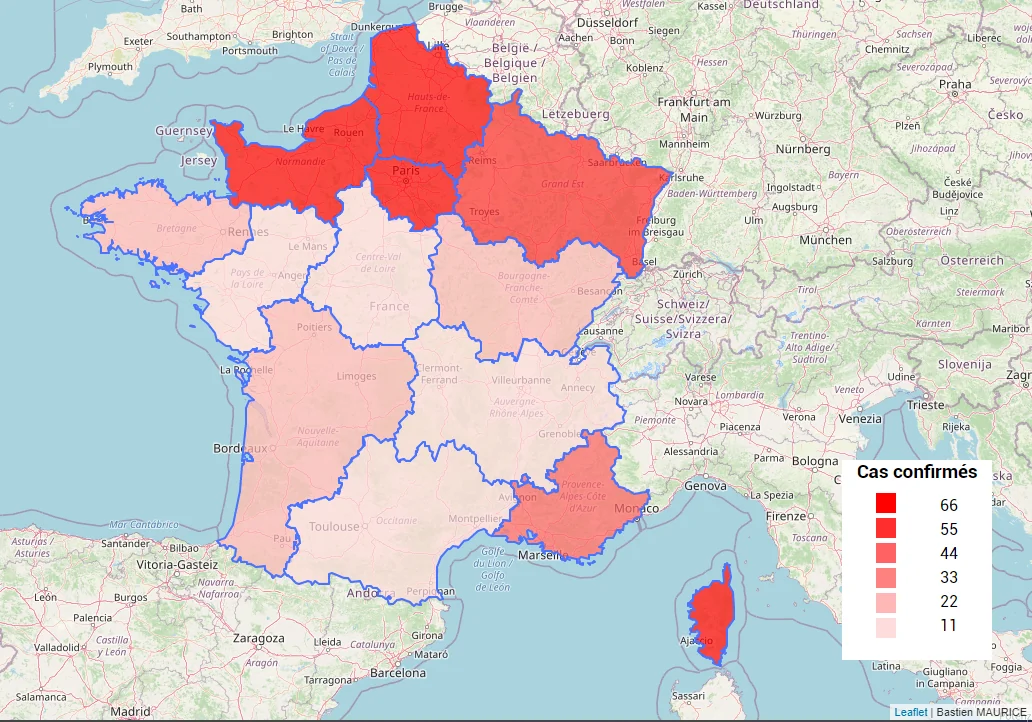
Ajout d'une légende en bas à droite de l'écran
Affichage de data via popup
Je te propose d'ajouter sur notre carte un popup, qui s'affiche au survol d'une région en affichant le nombre de cas confirmés de Covid19 qu'elle compte.
On commence par créer deux nouvelles variables qui seront affichées dans notre vue :
Comme leurs noms l'indiquent, la première sert à afficher le nom de la région et la seconde le nombre de cas. On les initialise à null dans le constructeur de notre composant.
On modifie notre fonction liée à l’événement mouseover, afin qu'elle affecte le nom de la région et le nombre de cas à nos deux variables précédentes :
| app.component.ts | |
|---|---|
On utilise la classe ChangeDetectorRef dans la dernière ligne de notre fonction, qui offre des possibilités pour forcer les mises à jour de l'interface (les événements Leaflet étant déclenchés en dehors du cycle de détection de changements d'Angular). On n'oublie pas de l'injecter en privé dans le constructeur du composant :
| app.component.ts | |
|---|---|
On modifie la fonction liée à l’événement mouseout, afin qu'elle supprime nos deux valeurs lorsque l'on sort d'une région :
| app.component.ts | |
|---|---|
Nous venons de modifier la partie du contrôleur, passons à la vue. On va créer une nouvelle division contenant notre popup :
Celle-ci ne s'affiche que si regionName contient une valeur. Tu peux voir que l'on a attribué la classe CSS firstPlan pour qu'elle s'affiche par-dessus notre carte Leaflet, ainsi que la classe legendTop, définie dans notre fichier de style SCSS :
| app.component.scss | |
|---|---|
L'article touche à sa fin, tu devrais avoir le résultat suivant 😎
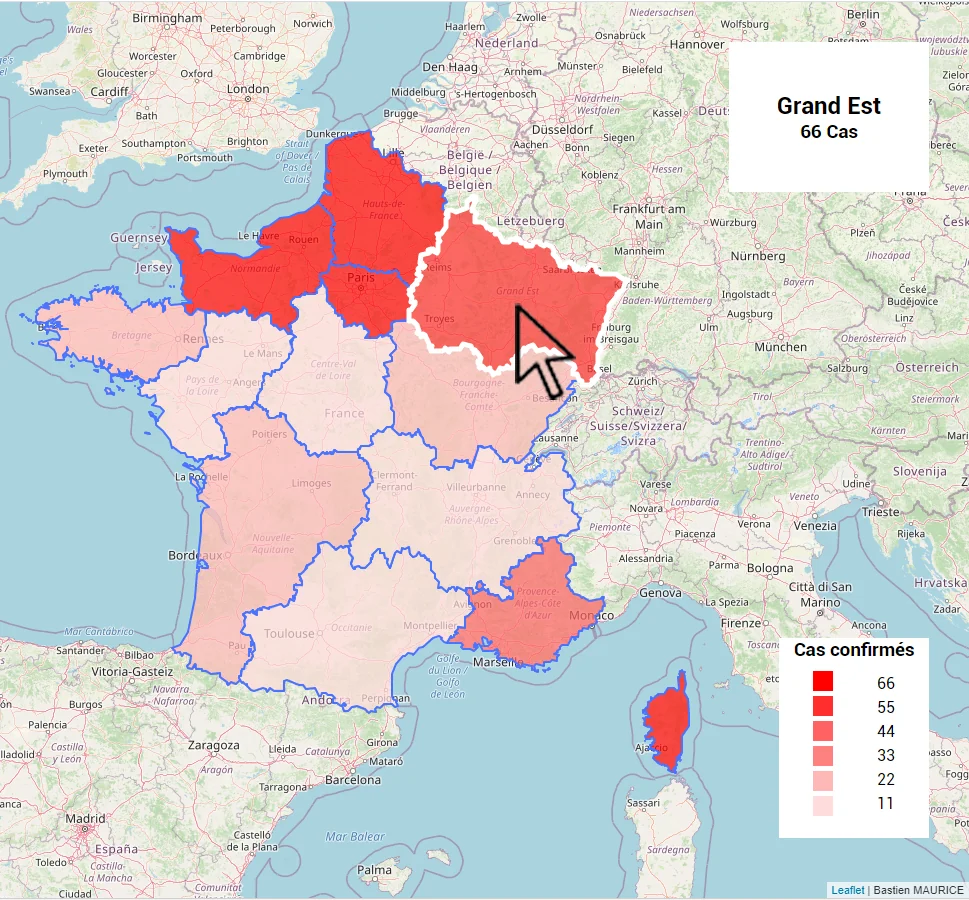
Lecture des données d'une région via popup en haut à droite
Conclusion
Tu as donc pleinement accès à la librairie Leaflet.js dans ton application Angular.
Rien de bien complexe dans son intégration donc, juste un zeste déroutant d’utiliser du JavaScript dans du TypeScript : on mélange du typage fort avec des objets que l’on remplit d’attributs à la volée.
Tu peux faire des choses bien plus poussées : réaliser une multitude de layers dont tu contrôles l'affichage, ajouter une multitude de données dans tes GeoJSON pour les binder avec des éléments dans Angular, pour réaliser par exemple un suivi du Covid19 sur plusieurs jours et obtenir quelque chose de plus dynamique. Ou encore dessiner une multitude de polygones complexes, rendre leur affichage dynamique au sein même de la carte pour faire bouger automatiquement des marqueurs, par exemple.
Pour compléter ta carte avec des graphiques, vois aussi comment intégrer Plotly.js dans Angular, avec les mêmes données Covid19.