Intégration de Plotly.js
Contenu d'archive
Ce contenu concerne une version ancienne ou dépréciée (Angular 9 et angular-plotly.js 2 : la version actuelle s'installe avec plotly.js-dist-min et se déclare via PlotlyModule.forRoot(PlotlyJS) ; @angular/flex-layout, utilisé ici pour fxFlex, est déprécié depuis Angular 15 ; depuis Angular 17, ng new génère une application standalone sans AppModule) et est conservé à titre indicatif ou historique.
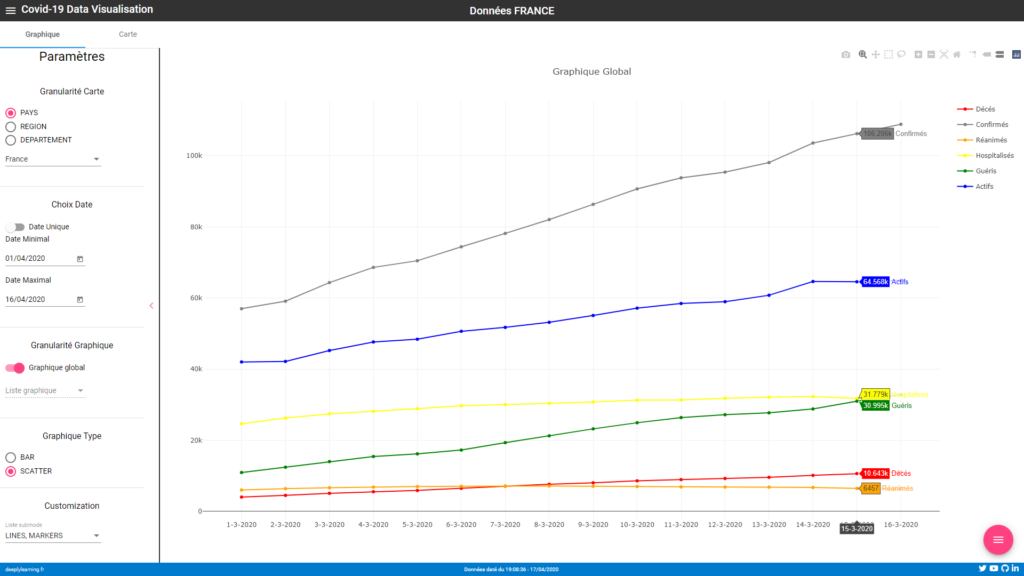
Exemple d'un graphique, venant de mon projet Covid19-Vizualisation
Lorsque j'ai voulu me lancer dans la data visualisation intégrée à un site web, j'ai directement voulu utiliser la librairie la plus célèbre en la matière, à savoir D3.js. Mais j'ai trouvé une alternative qui m'a interpellé car basée à la fois sur D3.js et sur stack.gl, permettant de réaliser des graphiques plus interactifs, à première vue.
Celle-ci est disponible à la fois en Python, en R et enfin en JavaScript, la version qui nous intéresse dans cet article. Et c'est pour cette raison que je l'écris : celle-ci n'est pas vraiment disponible en TypeScript ni bien intégrée à l'écosystème d'Angular, qui a des notions de modules, de composants, etc.
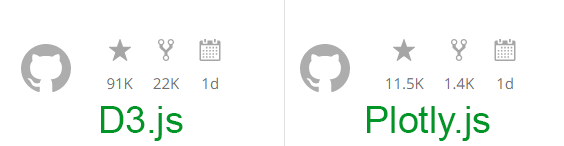
Comparatif de popularité entre nos deux librairies
Objectifs
- Intégration de Plotly.js
- Initialisation d'un graphique
- Ajout de données
- Personnalisation du type de graphique
- Personnalisation de son UI
Source du projet
Lien vers le dépôt Github contenant les sources
On utilisera des données du Covid19 pour alimenter nos graphiques. C'est parti !
Quelques infos sur Plotly.js
Pour créer un graphique, on va avoir principalement besoin de trois choses, qui se découpent de la façon suivante :
Data
Un objet data qui va contenir l’ensemble des points (ordonnées Y et abscisses X) que l’on souhaite afficher sur notre graphique.
On le définit dans notre composant en TypeScript.
Layout
Un objet layout qui définit les caractéristiques générales de l’UI de notre graphique, comme le titre, la taille de notre graphique, etc. Si l’on souhaite modifier l’allure d’une courbe en particulier, cela se fera cependant dans l’objet data.
On le définit dans notre composant en TypeScript.
Config
Un objet config qui règle le comportement du graphique, indépendamment des données et de la mise en page : responsive, barre d'outils (modebar), zoom à la molette, etc.
On le définit dans notre composant en TypeScript. Ces trois objets sont ensuite bindés avec notre fichier de vue en HTML.
Intégration de Plotly.js
Je commence par initialiser un nouveau projet Angular pour illustrer notre exemple (ng new, comme présenté dans ce chapitre de la série Electron).
On installe via npm les modules nécessaires :
npm install angular-plotly.js plotly.js
On ajoute le module Plotly à notre module global App, ainsi que HttpClientModule qui nous servira à charger nos données :
Dans ton fichier de configuration tsconfig.json, passe target en es5 si tu as une erreur dans ta console indiquant que Plotly n'est pas défini dans ton document.
Création d'un graphique avec une courbe
Partie vue
| app.component.html | |
|---|---|
On ajoute un composant 'plotly-plot'. Celui-ci est composé de plusieurs directives et attributs :
- fxFlex & style : directive Flex Layout de Angular et style permettant à notre composant de prendre toute la hauteur et la largeur disponibles du parent
- useResizeHandler : attribut permettant de redimensionner automatiquement le graphique selon la taille de la fenêtre
- data : objet contenant l'ensemble des données du graphique
- config : objet contenant la configuration du comportement de notre graphique
- layout : objet contenant la configuration de la mise en page de notre graphique
Partie composant
On déclare nos attributs généraux, ainsi qu'un compteur de lignes lues qui nous servira à ignorer l'en-tête du fichier CSV :
| app.component.ts | |
|---|---|
J'initialise mes attributs précédents dans le constructeur du composant (qui reçoit private http: HttpClient), puis je lance le chargement des données :
| app.component.ts | |
|---|---|
L'attribut mode ne s'applique qu'aux graphiques de type scatter : il est ignoré pour le type bar, mais te servira si tu changes de type.
Par la suite, je vais charger mon fichier de données. J'utilise un fichier CSV qui va être lu en local via le HttpClient :
| app.component.ts | |
|---|---|
Enfin, ma fonction permettant de parser le contenu de mon fichier CSV, reçu sous forme de chaîne de caractères :
Le plus important, ce sont les lignes suivantes :
- 4-5 : création de tableaux temporaires, contenant nos données
- 14-15 : on remplit nos tableaux déclarés précédemment avec les données du fichier CSV en cours de parsing
- 22-23 : ajout de nos nouvelles données
Les colonnes du CSV sont date,granularite,maille_code,maille_nom,cas_confirmes,deces,... : pour tracer les décès, on lit l'indice 5 (deces). Les captures de cet article ont été réalisées en lisant par erreur l'indice 4 (cas_confirmes), d'où des valeurs bien plus élevées.
Voici le résultat que l'on obtient selon le type de graphique que l'on choisit dans notre objet data :
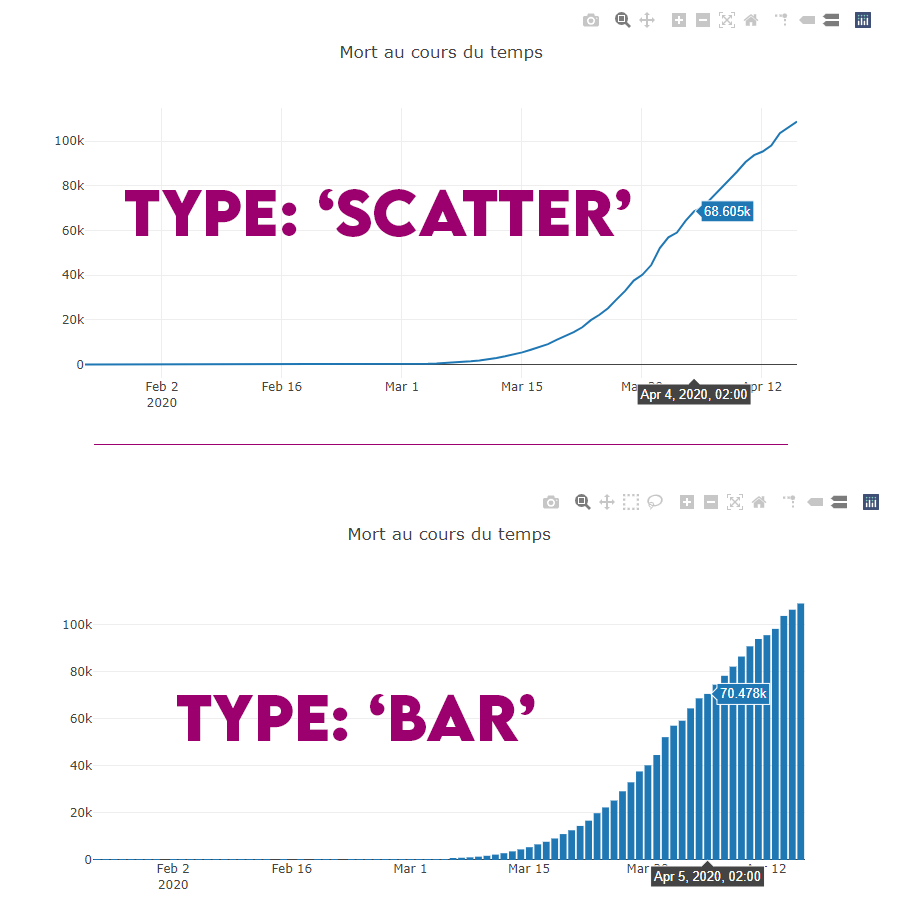
Tu as une multitude de types de graphiques selon l'aspect que tu veux donner à tes données, je te laisse lire la doc pour en savoir plus.
Création d'un graphique avec une multitude de courbes
On va reprendre l'exemple précédent, et y ajouter une nouvelle courbe concernant les cas soignés. Je vais enlever quelques données en début de pandémie, étant donné que l'on a eu des cas à partir du 1er mars à peu près. Cela permettra une meilleure visibilité pour mon tutoriel.
On commence par ajouter une nouvelle courbe en ajoutant une entrée dans notre tableau de données. On fait cela comme précédemment, dans le constructeur du composant :
| app.component.ts | |
|---|---|
Tu peux apercevoir quelques changements par rapport à la première partie de ce tutoriel :
marker: permet d'affecter une couleur à notre courbename: nom de la courbe dans la légendelegendgroup: permet de grouper plusieurs courbes dans un même groupe, et de pouvoir toutes les faire disparaître en cliquant sur le groupe dans la légende
La dernière étape va être de modifier notre fonction de parsing de notre fichier CSV qui contient nos données, afin de récupérer les informations d'une seconde courbe, qui concernera les cas soignés :
- Ligne 4 : l'axe X des abscisses ne change pas, puisqu'on veut garder nos dates.
- Lignes 6 et 18 : on va créer un nouveau tableau contenant des nombres, et le remplir de la même façon que précédemment, mais avec un indice différent et donc une donnée différente.
- Lignes 27-28 : elles correspondent à notre second objet de données créé précédemment. On fait attention de lui affecter en abscisses nos données DATE, et en ordonnées notre tableau contenant le nombre de cas soignés.
Voici le résultat que l'on obtient selon le type de graphique que l'on choisit dans notre objet data :
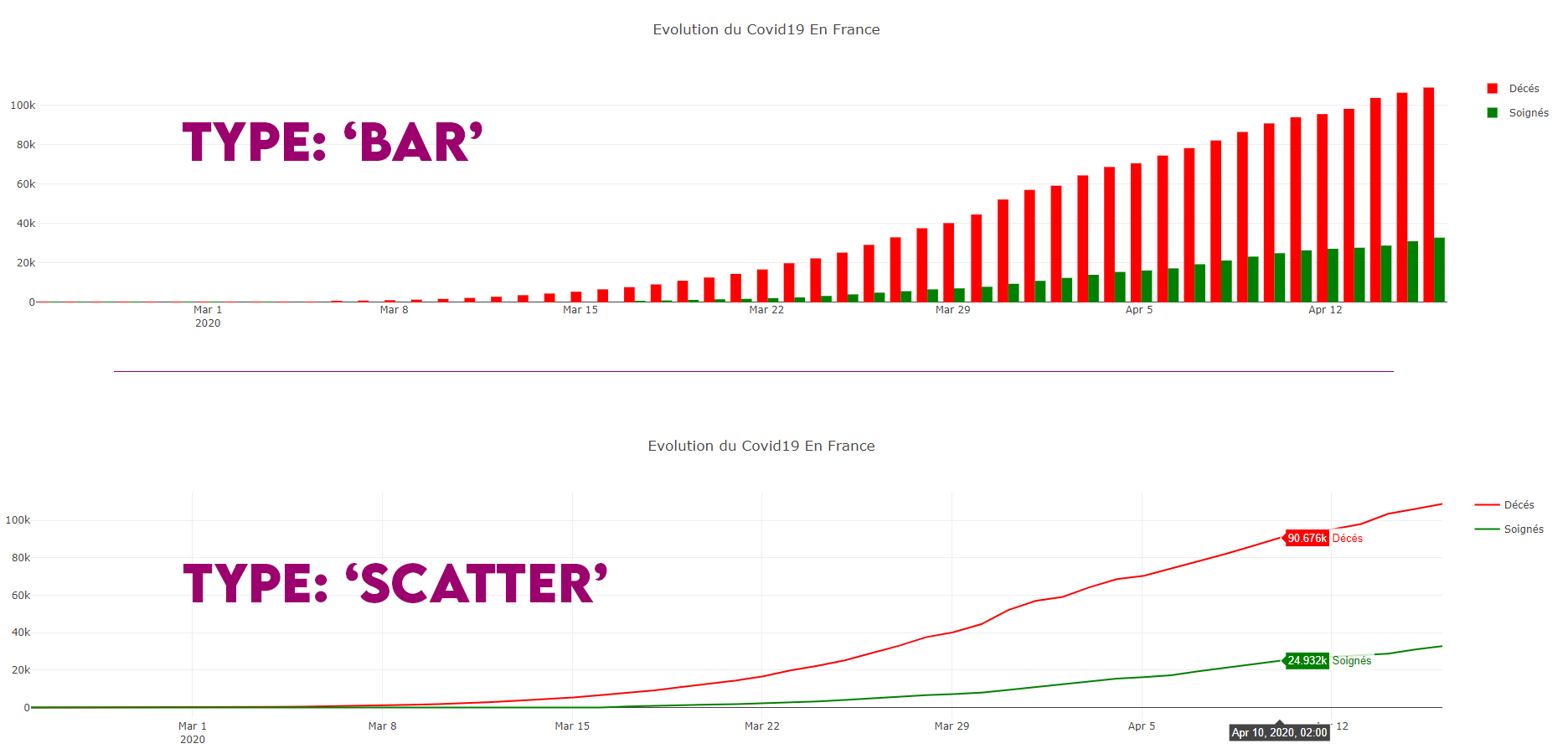
Quelques exemples de personnalisation de l'UI
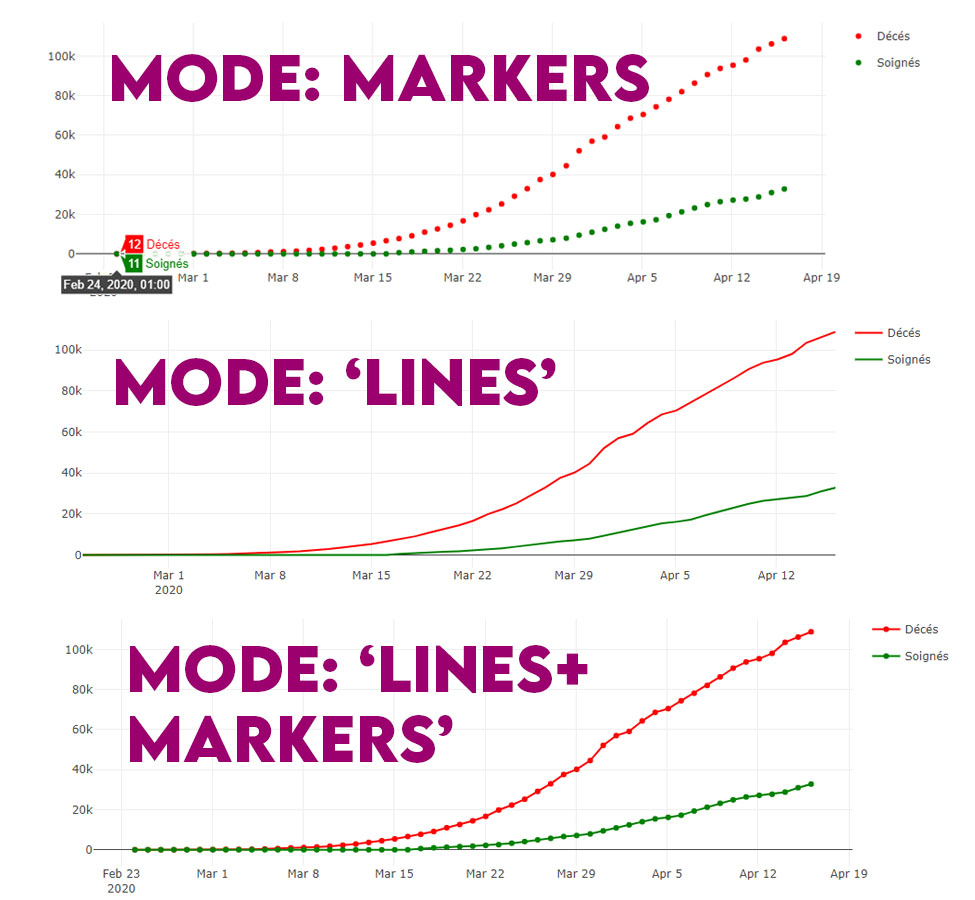
Je te présente quelques attributs plutôt chouettes pour changer rapidement le sous-type de nos graphiques présentés précédemment, à savoir Scatter et Bar.
Tu as moyen de vraiment pousser beaucoup de choses dans l'UI du graphique, regarde la documentation si tu as des envies bien précises.
Sous-type de BAR
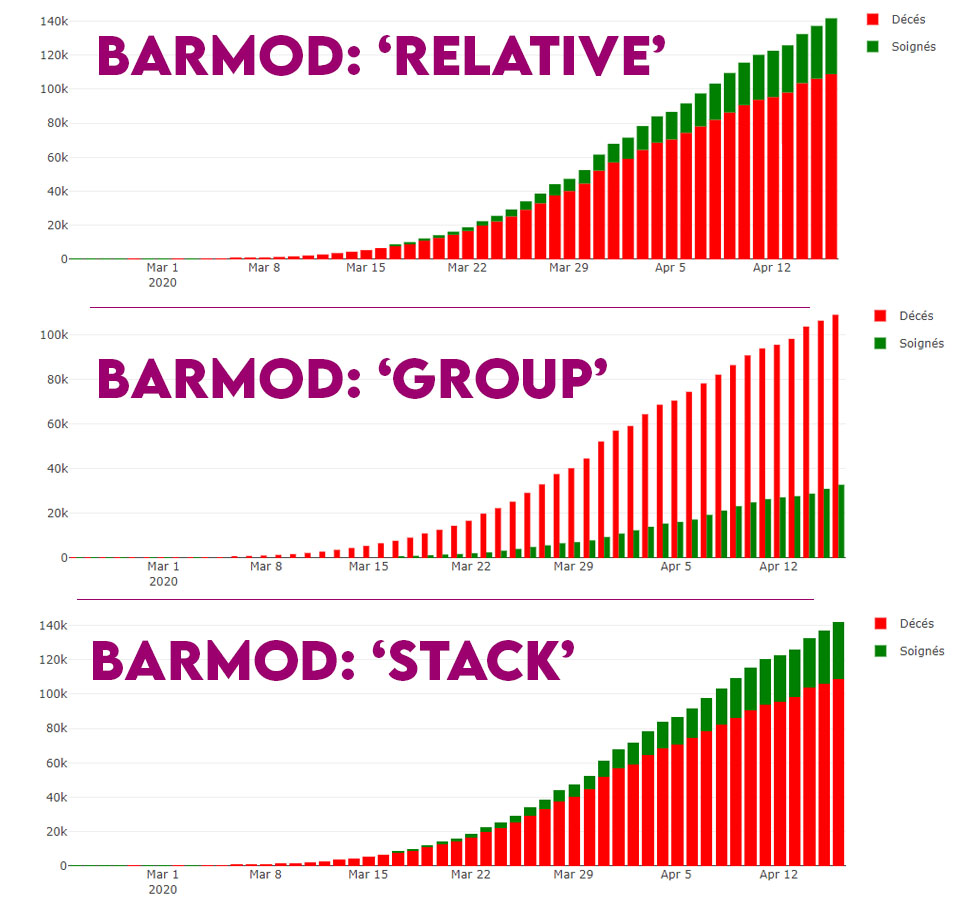
L'attribut barmode (group, stack, overlay ou relative) se définit dans l'objet LAYOUT de notre graphique (attribut layout dans nos exemples précédents).
Espacement de BAR
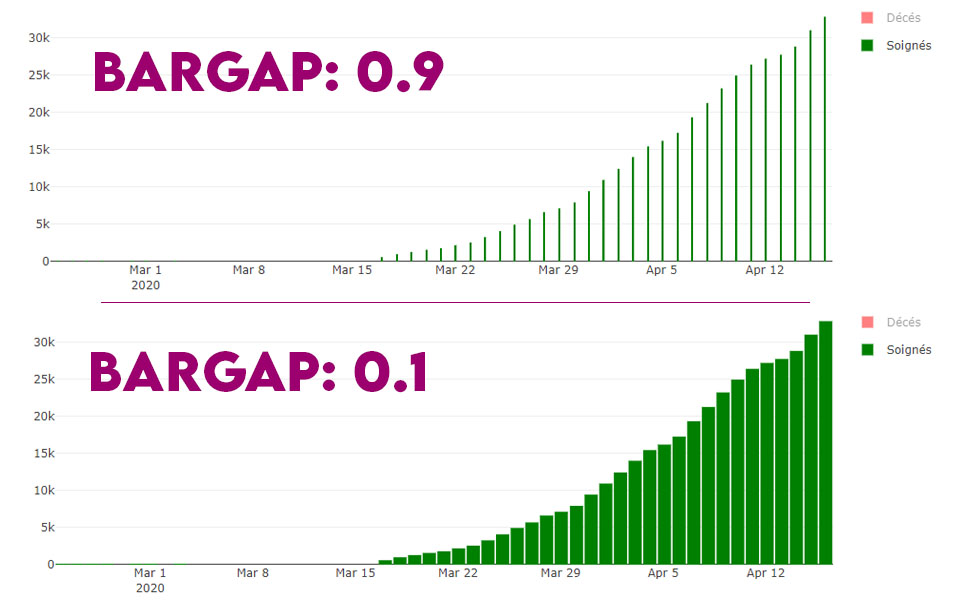
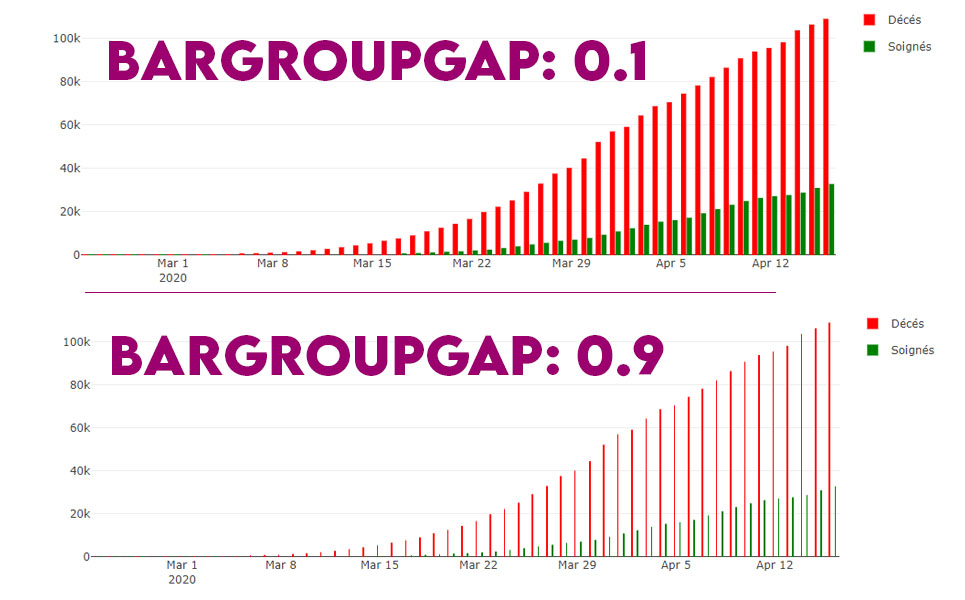
Tu peux gérer l'espacement entre les barres pour optimiser la lisibilité de ton graphique. Tu as deux arguments pour cela :
- bargap : espacement entre les barres de deux positions voisines sur l'axe (donc entre deux groupes de barres)
- bargroupgap : espacement entre les barres d'un même groupe, c'est-à-dire d'une même position sur l'axe
Ces deux arguments se définissent dans l'objet LAYOUT, avec une valeur comprise entre 0 et 1.
Sous-type de SCATTER
L'attribut mode se définit dans l'objet DATA de notre graphique (attribut allData dans nos exemples précédents).
Conclusion
Tu as donc pleinement accès à la librairie Plotly.js dans ton application Angular.
Rien de bien complexe dans son intégration donc, juste un zeste déroutant d'utiliser du JavaScript dans du TypeScript : on mélange du typage fort avec des objets que l'on remplit d'attributs à la volée.
Tu peux ajouter des events de clic, des listeners, pour rendre tout cela un peu plus dynamique, comme par exemple divers chargements de données pour combiner plusieurs sources, modifier en temps réel l'allure et l'UI des graphiques, etc.
Pour représenter ces mêmes données sur une carte, vois aussi comment créer une carte choroplèthe avec Leaflet dans Angular.