01 - Fenêtre principale, frameless bar, hot reload
Contenu d'archive
Ce contenu concerne une version ancienne ou dépréciée (Angular 8 et Electron 7 en 2020 : nodeIntegration: true est déconseillé, contextIsolation étant activé par défaut depuis Electron 12 ; depuis Angular 17, ng new génère une application standalone sans AppModule, ajoute --no-standalone pour suivre ce tuto) et est conservé à titre indicatif ou historique.
Je vais te présenter comment installer ton environnement de développement, et créer ta première fenêtre, avec quelques astuces de dév te permettant d’accélérer tes rendus. Si tu découvres Electron, commence par la présentation du framework.
Le code source concernant ce chapitre est disponible sur mon Github.
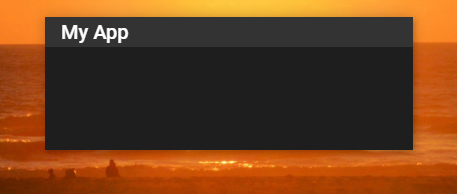
Résultat du cours
Initialisation d'un nouveau projet
On va initialiser une nouvelle application Angular avec tout le squelette de base qui va bien, afin de nous faire gagner du temps :
ng new Nom_de_ton_app
Note
ng est une commande de la CLI de Angular
Sélectionne Yes pour avoir le routing du module de base,
Sélectionne ensuite ton langage pour les feuilles de style, je prends SCSS pour ma part.
On va ajouter Electron à notre projet via :
npm install --save-dev electron
Création de la fenêtre principale
On va créer un fichier main.js. C'est lui qui va servir de fichier principal pour créer notre fenêtre, avec le code suivant :
| main.js | |
|---|---|
On va ensuite mettre à jour notre fichier package.json pour lui indiquer le point principal d'entrée pour Electron en ajoutant la ligne :
De retour sur la console, déplace-toi au sein du projet, tu vas pouvoir lancer ton application dans Electron via la commande (Electron étant installé en dépendance locale, on passe par npx) :
npx electron .
Tadaaaaaaaaaaaaa. Ça ne casse pas trois pattes à un canard, mais ça a le mérite d'être du développement plutôt rapide ! 😂
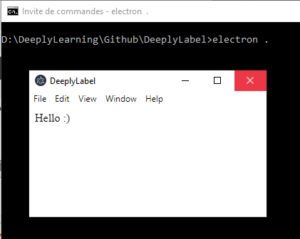
Première fenêtre sous Electron !
Liaison du serveur de dév de Angular vers Electron
Nous n'avons fait que lier de façon statique la page index.html. Cependant, pour le bon fonctionnement de Angular, il va nous falloir un serveur HTTP qui gère le TypeScript. Celui de base de Angular fonctionne très bien.
On va modifier notre fichier main.js pour qu'il prenne non plus un fichier en entrée, mais une URL qui pointe vers notre serveur de développement.
| main.js | |
|---|---|
Lance depuis une console le serveur de développement de Angular :
ng serve
Lance ensuite Electron depuis une seconde console. Tu as désormais accès à Angular depuis ton application Electron, avec le rechargement à chaud (mise à jour de l'UI en direct dès une modification du code) directement dans Electron.
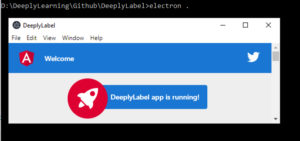
Angular tourne dans Electron
Lancement parallèle
Pour éviter d'avoir deux consoles, on va pouvoir automatiser le lancement de Electron et Angular depuis un script.
Dans le fichier package.json, ajoute les scripts suivants dans la section scripts :
| package.json | |
|---|---|
Le premier permet de lancer Electron. Le second quant à lui permet de lancer en parallèle le serveur local de développement de Angular et Electron.
Customisation de la fenêtre
C'est dans l'air du temps, donnons un peu de style à notre application 😎
On va supprimer la barre de titre toute moche, et y incorporer une toolbar un poil plus jolie, qui nous permettra de déplacer notre app, ainsi que de l’agrandir via un double-clic.
On commence par demander à Electron une fenêtre sans cadre (frameless), en ajoutant l'option suivante lors de la création de la fenêtre dans main.js :
frame: false
Ajoutons la librairie de base pour les composants Material :
ng add @angular/material
Nous n'avons pas besoin de HammerJS, mais bel et bien des browser animations pour Angular Material, qui seront à préciser à la suite de cette commande.
On va ajouter notre toolbar au fichier HTML du composant App :
Sans la barre de titre native, c'est à la toolbar de servir de poignée pour déplacer la fenêtre. On le déclare en CSS dans le style du composant App :
Ajoute à notre module principal App le bon import pour la librairie Material (depuis Angular Material 9, chaque composant s'importe depuis son propre point d'entrée) :
Et ajoute MatToolbarModule dans la déclaration du module principal, dans la partie imports.
Lancement instantané de l'app (white blank screen)
Quand on lance l'application, un écran blanc temporaire s'affiche. C'est une chose que l'on ne souhaite pas avoir au sein de notre application une fois buildée. C'est pour cela que l'on va modifier notre fichier main.js pour demander à Electron d'afficher notre fenêtre seulement une fois que celle-ci sera entièrement chargée, ce qui nous donnera l'impression d'avoir une ouverture quasi instantanée.
Pour cela on va créer notre fenêtre et demander à Electron de la cacher dans un premier temps. Ajoute l'option suivante lors de la création de la fenêtre :
show: false
On va ensuite rajouter un event, qui sera appelé une fois que la fenêtre sera prête :
Notre application va désormais se lancer directement.
Icône de l'application
Pour changer l'icône de ton application sur le bureau de Windows, ajoute l'option lors de la création de la fenêtre avec le lien pointant vers une image placée dans ton dossier d'assets :
icon: './src/assets/icon/icon_transparent.png'
Conclusion
Nous venons de créer très simplement et rapidement une simple fenêtre, avec un chouette esthétisme.
Le prochain chapitre va permettre d'y ajouter de nouvelles fonctionnalités, concernant la barre d'outils.