03 - File explorer, NodeJS et IPC
Contenu d'archive
Ce contenu concerne une version ancienne ou dépréciée (ngx-electron et nodeIntegration: true, à remplacer par un script de preload qui expose une API IPC via contextBridge, contextIsolation étant activé par défaut depuis Electron 12 ; @angular/flex-layout, déprécié depuis Angular 15 : utilise directement CSS Flexbox) et est conservé à titre indicatif ou historique.
Nous avons vu au chapitre précédent comment réaliser la barre d'outils principale du logiciel.
Nous allons maintenant rentrer dans le vif du sujet pour la réalisation d'un explorateur de fichiers texte basique.
Le code source concernant ce chapitre est disponible sur mon Github.
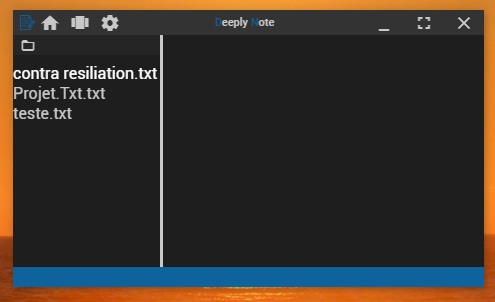
Résultats du cours
Explorateur de fichiers redimensionnable
C'est tout bête, mais il va arriver à un moment ou à un autre que l'on tombe sur des noms de fichiers plus ou moins longs, dont certains pourraient être tronqués. Autant faire quelque chose de propre, et donner la possibilité à notre explorateur d'être redimensionnable par l'utilisateur.
Depuis le dernier chapitre, j'ai légèrement modifié l'architecture du projet afin de la rendre plus maintenable pour la suite des tutoriels. En voici une présentation simplifiée :
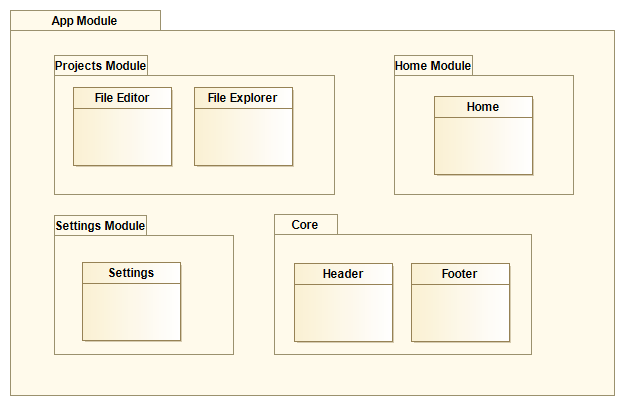
Diagramme général
- Module App
- appComponent.ts
- appComponent.html
- appComponent.scss
- appRouting.ts
- Module Settings
- settingsComponent.ts
- settingsComponent.html
- settingsComponent.scss
- settingsRouting.ts
- Module Home
- homeComponent.ts
- homeComponent.html
- homeComponent.scss
- homeRouting.ts
- Module Projects
- projectsComponent.ts
- projectsComponent.html
- projectsComponent.scss
- projectsRouting.ts
- File Explorer
- fileExplorerComponent.ts
- fileExplorerComponent.html
- fileExplorerComponent.scss
- File Editor
- fileEditorComponent.ts
- fileEditorComponent.html
- fileEditorComponent.scss
- File Explorer
Pour la partie graphique de notre file explorer, il va être composé d'une toolbar pour permettre d'ouvrir un dossier, d'une partie pour afficher nos fichiers en colonne, et enfin d'un grabber nous permettant de modifier la taille de notre fenêtre. C'est sur ce grabber que l'on écoute l'appui du clic de souris, via (mousedown) :
| file-explorer.html | |
|---|---|
On va utiliser une directive de Angular pour nous permettre de binder la largeur de notre file explorer : [style.width.px]='divWidth'.
Pour la partie de style, rien de bien sorcier, juste de prévoir de changer le curseur de souris lorsque l'on passera sur le grabber afin de faire remarquer à l'utilisateur que la fenêtre est modifiable :
La partie la plus intéressante, et où se passe la magie de notre grabber, est dans notre contrôleur. On va définir :
- un booléen, pour savoir si on a le clic enfoncé ou non,
- une largeur de fenêtre,
- une ancienne largeur de fenêtre pour connaître les déplacements.
| file-explorer.ts | |
|---|---|
Dernière étape, on va devoir ajouter des listeners d'actions :
- un pour savoir quand on bouge la souris,
- un autre pour savoir quand on enfonce le clic sur le grabber,
- et un dernier pour savoir quand on relâche le clic
Dans l'ordre, cela va nous permettre de modifier la taille en temps réel, de savoir quand effectuer cette action, et de savoir quand l'arrêter. Le déplacement et le relâchement sont écoutés sur tout le document, pour ne pas perdre le redimensionnement si la souris sort du grabber ; l'appui, lui, est écouté uniquement sur le grabber (via le (mousedown) de la vue), sinon n'importe quel clic dans l'application déclencherait un redimensionnement :
Explorateur basique de fichiers texte
On souhaite avoir un système qui puisse lister l'ensemble des fichiers texte d'un dossier, et nous les afficher sous forme de liste au sein de notre logiciel. Cela nous permettra, d'un simple clic, de pouvoir ouvrir tel ou tel fichier texte à modifier.
Demande de fichiers depuis le Frontend
On va ajouter un bouton nous permettant, à son clic, de notifier le backend afin d'ouvrir une fenêtre de dialogue pour sélectionner un dossier, dans lequel on souhaite récupérer l'ensemble des fichiers texte qui y sont situés. Rien de bien complexe pour la partie graphique, juste un bouton contenant une icône, qui à son clic sera bindé avec l'appel de openFolderDirectory(). L'utilisation de la flexbox nous permet de positionner le bouton sur le côté gauche de la div.
| FileExplorer.html | |
|---|---|
Dans le contrôleur, on va ajouter la fonction précédente. Celle-ci fait appel au module ipcRenderer, qui permet la communication de messages du renderProcess vers le mainProcess. Il permet d'envoyer des messages via la fonction send, ou d'écouter via on. Cela fonctionne exactement comme des sockets, si tu en as déjà utilisé. Dans notre cas, on va juste envoyer un message vide, une sorte de ping pour exécuter une fonction.
| FileExplorer.ts | |
|---|---|
Traitement de la demande par le Backend
On va réceptionner la notification venant du front via le module ipcMain dans notre backend, avec sa méthode on. La fonction prend un argument event, permettant de renvoyer un message, ainsi qu'un second argument message contenant les données envoyées. Mais rappelle-toi, on a juste pingé sans envoyer de donnée : cet argument sera donc vide.
Le module dialog va nous permettre de créer une fenêtre de dialogue, avec en argument notre fenêtre principale, suivie d'un dictionnaire d'options permettant de définir si l'on souhaite ouvrir un dossier, un fichier, de définir un nom de fenêtre en particulier, etc. Pour que le handler IPC puisse accéder à la fenêtre, la variable win doit être déclarée au niveau du module (let win;) puis affectée dans createWindow(), et non plus déclarée localement dans la fonction.
Cette fonction nous renvoie une promesse, à laquelle on va pouvoir attacher deux blocs :
.then(): est appelé si l'ouverture du dialog se passe correctement,.catch(): est appelé si une erreur est levée lors de son ouverture.
Dans le cas où on a une erreur, on la remonte simplement dans la console du back.
Dans le cas où tout se passe bien, on va vérifier que l'utilisateur a bien choisi un dossier et n'a pas tout simplement annulé son action en fermant la boîte de dialogue. On va alors appeler le module fs de Node qui permet de réaliser des opérations de lecture et d'écriture sur le disque. On va dans un premier temps récupérer l'ensemble des fichiers contenus dans le dossier renseigné, puis leur appliquer un filtre via une regexp, permettant de garder seulement les fichiers dont le nom se termine par .txt.
On va utiliser le premier argument pour pouvoir répondre au front, en lui envoyant dans un nouveau canal un tableau contenant les noms des fichiers texte présents dans le dossier sélectionné.
Affichage de la réponse dans le Frontend
On va réceptionner la réponse venant du Backend via une fonction écoutant sur le même canal que celui utilisé pour l'émission. On va récupérer le tableau de données, et l'associer à un attribut de composant que l'on aura déclaré au préalable.
| FileExplorer.ts | |
|---|---|
Maintenant que l'on a nos données, on n'a plus qu'à les afficher comme une liste dans notre vue. On utilisera un mat-list-item, et on utilisera la directive *ngFor de Angular pour parcourir l’ensemble des items de notre tableau de données.
| FileExplorer.html | |
|---|---|
Un petit plus pour l'esthétisme
Tu as vu le binding [ngClass] ? C'est une directive de Angular, permettant d'associer une classe CSS en plus (highlight, dans mon cas) si la condition file.highlight est respectée, soit si et seulement si le booléen est à true. Lorsque l'utilisateur clique sur un fichier, une fonction est appelée. Celle-ci met à jour le booléen de l'ensemble des fichiers à false, et le met à true sur celui qui a été sélectionné.
Si tu regardes le code, concrètement cela permet, lors de la sélection d'un fichier, de lui ajouter une couleur plus claire que les autres, pour indiquer de façon plus jolie à l'utilisateur sur quel fichier il est. Cela aura davantage de sens lors du prochain chapitre, tu verras 😉
Conclusion
Tu peux rendre ton explorateur plus complexe en y ajoutant certaines fonctionnalités comme :
- Pouvoir remonter dans le dossier parent : pour cela tu n'as qu'à ajouter un bouton 'parent', qui va rappeler notre fonction de ping du backend, mais en lui envoyant un chemin d'un niveau plus haut.
- Possibilité d'ajouter un logo à côté de chaque fichier, en fonction de son type. Tu auras juste besoin d'une fonction qui découpe le nom d'un fichier, compare l'extension, et affiche un type d'icône en fonction de celle-ci. À faire soit directement dans la vue avec un *ngSwitch, soit en ajoutant un nouvel attribut dans notre FileType.
Le prochain chapitre portera sur l'ouverture d'un fichier texte dans notre éditeur, pour pouvoir le modifier et le sauvegarder sur le disque.