04 - Réaliser un simple IDE-like
Contenu d'archive
Ce contenu concerne une version ancienne ou dépréciée (ngx-electron et nodeIntegration: true, à remplacer par un script de preload exposant ipcRenderer.invoke() via contextBridge, couplé à ipcMain.handle() pour le modèle requête/réponse ; @angular/flex-layout, déprécié depuis Angular 15) et est conservé à titre indicatif ou historique.
Nous avons vu au chapitre précédent comment réaliser un simple appel à NodeJS via le module de communication IPC, afin d'effectuer un appel au système de fichiers pour nous remonter les fichiers texte disponibles dans un dossier précis.
Nous allons maintenant nous attaquer à une nouvelle fonctionnalité, nous permettant, lors d'un clic sur un fichier affiché dans notre explorateur de fichiers, d'afficher son contenu dans un nouvel espace.
Le code source concernant ce chapitre est disponible sur mon Github.
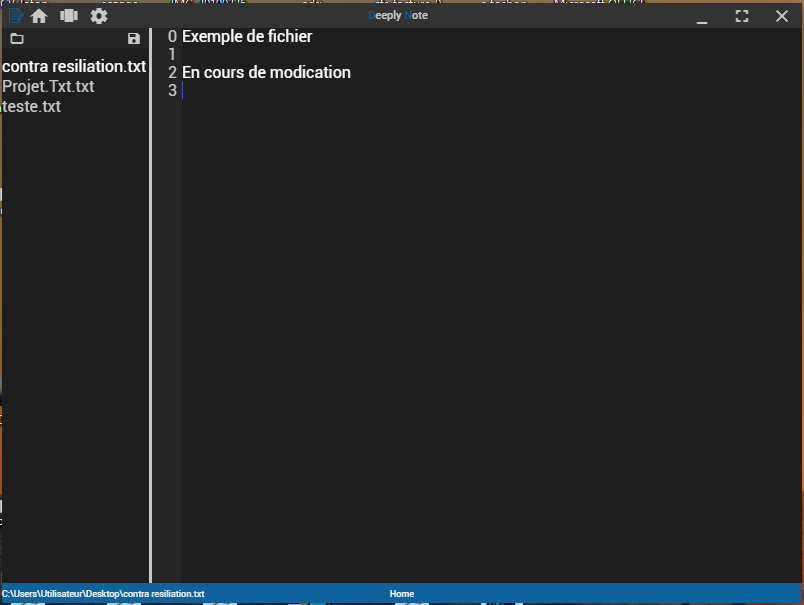
Résultat du chapitre
Affichage d'un fichier
Connaître le chemin complet de chaque fichier
Pour lire un fichier, le main process a besoin de son chemin complet, et pas seulement de son nom. On fait donc évoluer le code du chapitre précédent : le main process renvoie aussi le dossier choisi par l'utilisateur.
| main.js | |
|---|---|
Côté front, on ajoute un attribut path à notre interface FileType, et on construit le chemin de chaque fichier à la réception (le séparateur / fonctionne aussi sous Windows avec le module fs) :
| FileExplorer.ts | |
|---|---|
Notifier le main process
On va réinitialiser les classes permettant de surligner le fichier sélectionné, sur l'ensemble des fichiers listés dans notre explorateur.
On va ensuite activer le surlignage seulement pour le fichier actuellement sélectionné.
On envoie une notification au main process via le module IPC, sur le canal pingDisplayFile, en lui envoyant en donnée le chemin complet de ce fichier.
| fileExplorer.component.ts | |
|---|---|
Les services FooterUpdateService (affichage du fichier ouvert dans le footer) et ProjectsManagerService (déclenchement de la sauvegarde, utilisé plus bas) reposent sur des BehaviorSubject RxJS : le principe est détaillé au chapitre suivant et leur code complet est dans le dépôt.
Réponse du main process
On écoute sur ce même canal avec le module IPC.
On va lire le contenu du fichier, via son chemin précédemment envoyé, avec le module fs de Node.js.
Je récupère aussi le nombre de lignes que contient le fichier, cela nous permettra d'indiquer les lignes dans notre éditeur de texte.
Je crée un objet qui réunit ces deux résultats, afin de l'envoyer au render process via le canal responseFileContent.
| main.js | |
|---|---|
Affichage du fichier dans le render process
La première fonction me permet de mettre mon attribut fileContent à jour avec le nouveau fichier précédemment envoyé, ainsi que l'attribut lineNumber pour le compteur de lignes.
La seconde fonction va permettre de sauvegarder notre nouveau contenu affiché, et de l'enregistrer sur notre disque à la place de notre ancien fichier. On envoie une notification via le canal saveFile, en lui donnant en paramètre un object qui contient notre fichier (avec son chemin d'accès) ainsi que son contenu.
On va ensuite construire notre page HTML pour afficher d'une part le contenu de notre fichier de façon éditable, et d'autre part avoir à proximité un compteur de lignes pour s'y référer.
Cette disposition de flexbox me permet d'avoir deux colonnes, via fxLayout="row" :
lineCounterDisplay: est la partie pour le compteur de lignes. L'astuce est de créer une division par numéro de ligne via la directive Angular *ngFor. Pour cela j'ai créé un tableau qui contient autant d'items que le fichier a de lignes, numérotés de 1 à n. Ce tableau est recalculé à chaque saisie via la fonction suivante :
| fileEditor.component.ts | |
|---|---|
textEditorDisplay: est la partie pour l'édition du fichier texte. Rien de bien spécial, c'est juste un textarea, qui permet d'afficher et de taper du texte. On le binde avec [(ngModel)] pour l'associer à l'attribut de notre contrôleur qui contient les données du fichier texte, envoyées auparavant par notre main process. On utilisera un second binding, (input), qui sera affecté à la fonction présentée précédemment. Celle-ci est déclenchée à chaque changement fait dans le textarea, ce qui permet de recalculer en temps réel le compteur de lignes à afficher.
Sauvegarde du fichier sur le disque
On utilise le module fs de Node.js pour sauvegarder notre fichier fraîchement modifié.
| main.js | |
|---|---|
Conclusion
Tu peux rendre ton éditeur de fichiers plus complexe en y ajoutant d'autres fonctionnalités, telles que :
- Une sauvegarde automatique via un timer, ou même à chaque ajout/suppression du moindre caractère ?
- Proposer des outils afin de personnaliser la couleur, la taille ou le type de police ?
Direction le prochain chapitre, qui abordera comment créer des thèmes clair et sombre (pour reposer les yeux la nuit), comment gérer le stockage de données utilisateurs, et enfin un rapide tour de la programmation réactive via le paradigme Observer/Observable avec la bibliothèque RxJS !