05 - Light/Dark theme, prog réactive via le pattern Observer/Observable avec RxJS
Contenu d'archive
Ce contenu concerne une version ancienne ou dépréciée (ngx-electron et nodeIntegration: true, à remplacer par un script de preload et contextBridge ; electron-store, distribué en ESM uniquement depuis sa version 9 de 2024, s'importe désormais avec import et non require() ; @angular/flex-layout, déprécié depuis Angular 15) et est conservé à titre indicatif ou historique.
Nous avons vu au chapitre précédent comment créer notre éditeur de texte, et comment communiquer du render au main process via le module IPC afin d'interagir avec les fichiers du disque via les API de NodeJS.
Pour ce cours-ci, nous allons nous consacrer à une fonctionnalité appréciée en ce moment, à savoir comment avoir un thème sombre et clair, et comment enregistrer ces données afin de les récupérer à chaque ouverture du logiciel. Suivra une rapide ouverture à la programmation réactive Observer/Observable via la librairie RxJS, afin d’implémenter une fonctionnalité qui améliore l'UX de notre logiciel en indiquant à l'utilisateur sur quelle page il se trouve.
Ce cours sera donc principalement consacré à l'amélioration de l'UI pour l'utilisateur.
Le code source concernant ce chapitre est disponible sur mon Github.
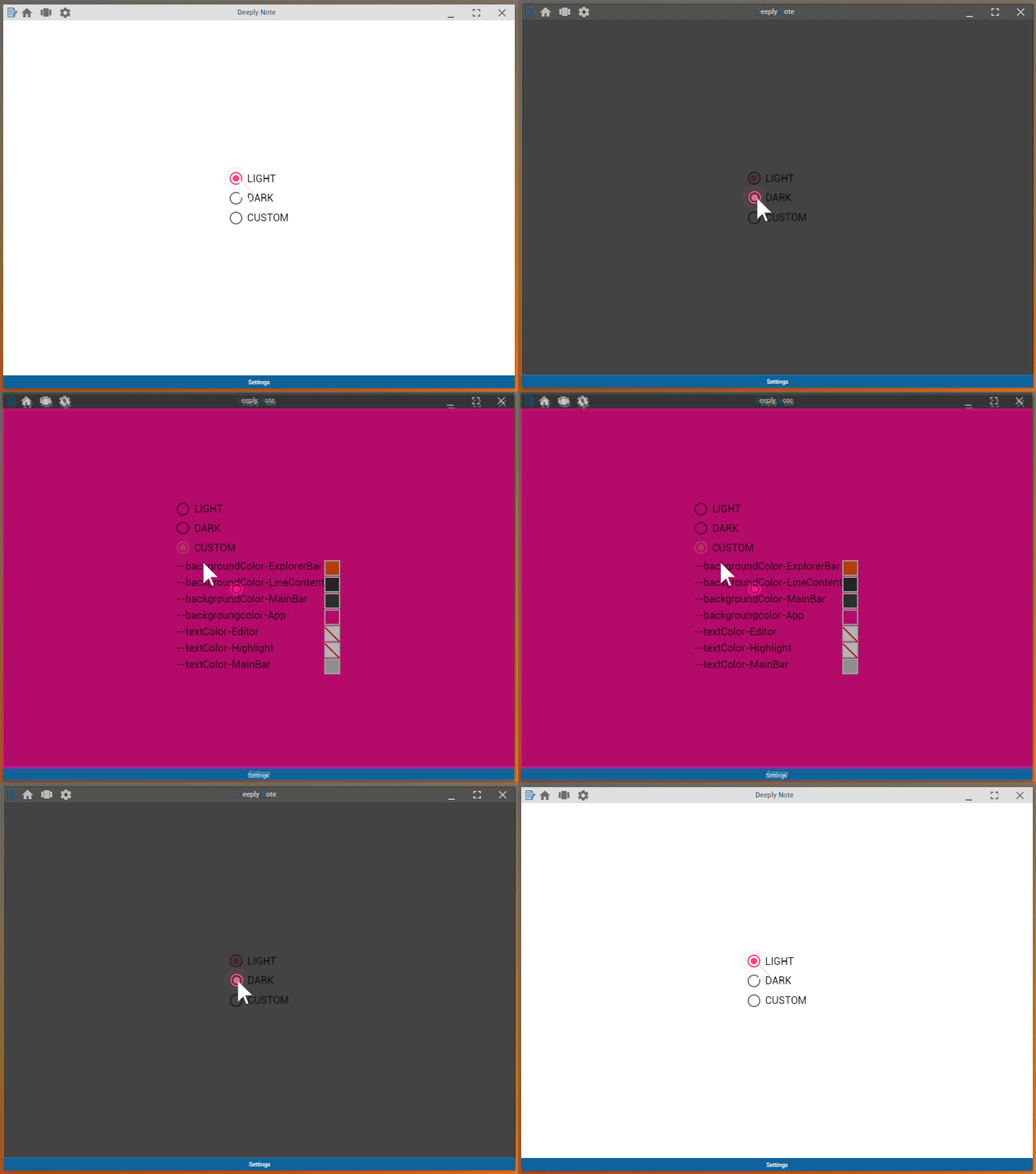
Résultat du cours
Mise en place du système de persistance
Je te propose d'ajouter une fonctionnalité permettant de sauvegarder l'état du thème choisi, pour qu'il soit appliqué à chaque lancement de l'application et que l'on ne soit pas obligé de le resélectionner. D'une manière générale, je te propose un moyen simple de sauvegarder et charger des paramètres utilisateurs.
Pour sauvegarder des données, tu peux très bien créer une base de données plutôt traditionnelle afin de stocker les informations nécessaires au fonctionnement de l'application. Mais pour notre application qui reste extrêmement minimaliste, je te propose la sérialisation des données dans un simple fichier JSON. Si tu souhaites néanmoins rester sur une BD traditionnelle, regarde du côté de SQLite (via un module NPM comme sqlite3), ou encore d'IndexedDB, l'API de stockage intégrée au navigateur (donc disponible dans le render process).
Première chose, on va installer un simple module nous permettant de gagner du temps quant à la persistance de fichiers JSON.
npm install electron-store --save
Souviens-toi que nos fichiers seront enregistrés dans le dossier userData d'Electron, au nom de ton application : %APPDATA% sous Windows, ~/.config sous Linux et ~/Library/Application Support sous macOS.
On commence par vérifier si notre fichier JSON de sauvegarde existe au préalable sur l'ordinateur. Si celui-ci existe, on ne fait rien en particulier. Dans le cas contraire, on va initialiser les valeurs de nos couples clé/valeur. On souhaite avoir comme paramètres sauvegardés le type de thème sélectionné (Light, Dark ou Custom), mais aussi les codes couleurs hexadécimaux des différentes parties de notre application personnalisables via le thème 'Custom'. En effet, autant les thèmes Light et Dark sont prédéfinis au sein de l'application et non modifiables, autant le thème Custom est modifiable, lui.
On ajoute dans notre main process de Electron les bons imports qui vont bien :
L'argument name représente le nom du fichier JSON de sauvegarde, lors de la création de notre objet storage.
On définit ensuite une fonction qui sera appelée dans notre fonction createWindow :
| main.js | |
|---|---|
Comme je te l'ai dit plus haut, si le fichier settings.json existe déjà, on ne fait rien. Dans le cas inverse, on va le créer et l'initialiser :
- SETTINGS : clé
- THEME_TYPE : clé, contient le type de thème à appliquer au lancement de notre app
- CUSTO_PALETTE : clé, contient d'autres clés qui sont nos variables CSS avec le code couleur hexadécimal qui leur est associé
Thème clair & sombre
Il existe plusieurs façons de créer son propre système de thème pour son application. Nous allons voir une méthode très simple qui utilise les variables CSS. Au lieu d'affecter une couleur en dur à un composant HTML via son fichier CSS (code en hexadécimal ou RGB), on va désormais lui affecter une variable. C'est celle-ci que l'on va aller modifier selon notre thème. Cela nous permet ainsi d'associer plusieurs couleurs au même composant. Je te propose de créer un thème clair, un foncé, et un personnalisé, auquel on pourra affecter au sein même de notre application une couleur modifiable à la volée.
Création des différents modèles de thèmes
Premièrement, on va créer une énumération définissant les différents types de thème que l'on peut choisir :
Ensuite, nous allons créer une interface permettant de créer des objets du même type :
| Theme.ts | |
|---|---|
Dans le même fichier, on va maintenant créer 3 objets correspondant à nos 3 thèmes. Nous allons leur affecter un type (Light, Dark ou Custom) et leur définir l'ensemble des propriétés CSS que l'on souhaite modifier. Les propriétés CSS ont été volontairement réduites pour gagner en lisibilité, tu peux retrouver l'ensemble des propriétés du projet via son dépôt Github. Si on souhaite modifier par exemple seulement la couleur de fond de notre application :
Le mot-clé export nous permet d'y accéder en dehors de ce fichier.
Mise en place de l'interface pour la sélection du thème
Pour la vue de notre page de paramètres, faisons quelque chose de simple. On va disposer d'un groupe de boutons radio, permettant une sélection unique du thème. Cela nous permet de choisir entre Light, Dark et Custom. Les deux premiers thèmes ayant des couleurs définies dans notre application, seul le Custom pourra être modifié, histoire de laisser un maximum de liberté à l'utilisateur dans le choix de ses couleurs. Pour la vue, rien de bien complexe :
On ajoute juste une condition : dans le cas où l'utilisateur choisit le thème 'Custom', on affiche un sélecteur de couleur pour chaque élément modifiable de notre application. Pense d'ailleurs à installer ce module que j'apprécie fortement, un color picker simple qui permet de choisir une couleur en hexadécimal, en RGB ou via un arc-en-ciel de couleurs, et qui propose une multitude de fonctionnalités via son API, installable via :
npm install material-community-components --save
Petit aperçu du module :
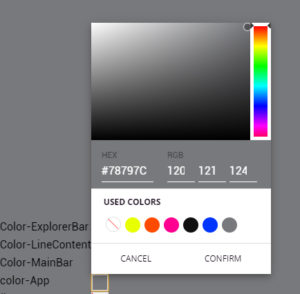
Plutôt sympa non ? 😎
Passons maintenant au contrôleur de notre page de paramètres. Nous devons définir des attributs pour lier nos boutons précédemment expliqués :
| settings.component.ts | |
|---|---|
availableTheme: tableau contenant les thèmes disponibles à la sélection, responsable de la création des boutons radioaliasTypTheme: cet alias est lié à notre énumération précédente, qui contient les trois types de thèmes. Cela nous permet de faire notre comparaison dans la vue, et d'afficher le color picker si et seulement si l'utilisateur a sélectionné le thème CustomactiveTheme: c'est le thème actuellement activé
Dans le constructeur du composant, on injecte le service ThemeManagerService (que l'on crée juste après) ainsi qu'une instance de ElectronService, permettant de discuter du render process au main process et vice versa :
| settings.component.ts | |
|---|---|
On initialise nos thèmes disponibles pour créer nos boutons radio.
Système pour initialiser un thème au démarrage de l'app via electron-store
On va déléguer la gestion des préférences utilisateurs à un service, un singleton. Créons-le via la CLI de Angular :
ng generate service ThemeManager
On va lui définir un attribut correspondant au thème actif, et un second correspondant lui aussi au thème actif, mais qui sera un BehaviorSubject (le but de celui-ci est de mettre à jour le thème actif au lancement de l'application, lorsque celle-ci charge au démarrage les préférences de l'utilisateur) :
| theme-manager.service.ts | |
|---|---|
Dans le constructeur du service, on injecte une instance de ElectronService permettant de contacter le main process :
| theme-manager.service.ts | |
|---|---|
On initialise nos deux attributs précédents avec des valeurs arbitraires (je te l'accorde, niveau QUALITÉ du code, on a fait mieux hein 😅), et on envoie une notification au main process sur le canal loadUserSettings.
On va définir dans le main process la méthode permettant de lire, dans notre fichier JSON de sauvegarde, les données des préférences (définies par notre clé 'SETTINGS'), et de les envoyer au render process via le canal responseLoadUserSettings :
| main.js | |
|---|---|
On réceptionne dans le ThemeManager les données d’initialisation envoyées par le main process :
On actualise notre thème actif, la palette de couleurs pour le thème 'CUSTOM', on met à jour notre BehaviorSubject pour mettre la vue à jour concernant le thème actif, et enfin on appelle une méthode permettant d'appliquer notre thème :
| theme-manager.service.ts | |
|---|---|
On parcourt les variables CSS du thème actuel, et on va les appliquer à notre document. Voilà, notre thème est appliqué au démarrage ! 😄
La dernière étape consiste à mettre à jour le modèle de nos boutons radio suite au chargement du thème initial. On ajoute une fonction dans le constructeur du composant de la page paramètres, afin qu'il soit notifié dès que le thème actif de notre service ThemeManager change. Voilà pourquoi je l'ai défini en tant qu'Observable, pour lui attacher un observateur. On va pouvoir subscribe à ce Subject de la façon suivante :
| settings.component.ts | |
|---|---|
Système pour appliquer le thème courant
Maintenant qu'au lancement de notre application nos préférences sont lues et appliquées, on souhaite pouvoir changer de thème durant l'utilisation de notre application. On retourne sur le contrôleur de notre page de paramètres, et on ajoute la fonction suivante :
| settings.component.ts | |
|---|---|
Cela va nous permettre de mettre à jour le thème actif pour nos boutons radio, mais aussi de l'appliquer, via le ThemeManager.
Pour le thème Custom, le color picker appelle updateCustomProperty() à chaque couleur choisie : elle met à jour la variable CSS concernée dans le thème actif, puis réapplique le thème.
| settings.component.ts | |
|---|---|
Système pour sauvegarder le thème courant
Nouvelle fonctionnalité qui peut être cool : pouvoir enregistrer l'état courant de notre application, concernant le thème actif. Très simple, on va ajouter une seule ligne à la méthode expliquée juste avant, changeTheme(), disponible dans le contrôleur de notre page 'SETTINGS' :
| settings.component.ts | |
|---|---|
Cela permet, à chaque changement de thème ou de couleur sur le color picker pour le thème CUSTOM (car cette méthode est aussi appelée par updateCustomProperty() lors d'une modification de couleur), d'envoyer une notification à notre main process sur le canal saveSettings, avec notre thème actuel en donnée.
Dans le main process, nous ajoutons une méthode permettant de réceptionner le thème actuel :
| main.js | |
|---|---|
Et on met à jour notre fichier JSON contenant nos préférences utilisateurs, via electron-store.
Indication de la page en cours d’exécution
On s'appuie ici sur RxJS, la librairie de programmation réactive déjà installée par la CLI Angular (sinon : npm install rxjs --save).
Histoire d'améliorer l'interface utilisateur, je te propose d'ajouter au centre de notre footer une indication pour rappeler à l'utilisateur sur quelle page il se situe au sein de notre application. Pour cela, on va définir une énumération contenant l'ensemble des pages de notre application :
| MenuState.ts | |
|---|---|
Ainsi, lorsque l'utilisateur va changer de page via les boutons de navigation situés en haut de notre application, on demandera une mise à jour du footer. Et pour cela, on va avoir besoin d'un service. On va créer ce service depuis la CLI de Angular (qui ajoute d'elle-même le suffixe Service au nom de la classe) :
ng generate service FooterUpdate
Ce service va nous permettre d'échanger des données entre nos différents composants. Il se compose de la façon suivante :
On définit un BehaviorSubject. C'est un type de la librairie RxJS, qui permet de faire de la programmation réactive. Il s'agit grosso modo de programmation qui suit le paradigme Observable et Observer. Ce menuStateSubject est un observable. Le 'behavior' indique que c'est un observable qui sera initialisé dès sa création avec un état prédéfini. Tu peux le voir dans le constructeur du service : on lui définit l'état HOME. Si tu ne souhaites pas lui définir d'état en particulier à sa création, tu peux utiliser simplement un Subject à la place du BehaviorSubject.
On a une première méthode, updateMenuStateSubject, permettant de lui envoyer un nouvel état.
La méthode getMenuStateObservable permet de renvoyer notre observable, nous l'utiliserons juste après.
Le but de ces observables est d'y attacher des observateurs, ou simplement de pouvoir subscribe au sujet. Cela permet de notifier ses observateurs à chaque changement d’état de notre Observable, et de pouvoir faire des actions en conséquence.
On va ajouter dans le contrôleur de notre Header une fonction permettant de mettre à jour l'état de notre Observable, défini dans le service précédent, ainsi qu'un alias vers notre énumération pour pouvoir l'utiliser dans la vue :
| header.component.ts | |
|---|---|
N'oublie pas d'injecter notre service dans le constructeur du contrôleur Header via public footerService: FooterUpdateService. On ajoute un argument à cette fonction, du type de l’énumération précédemment créée, afin de déterminer quelle page on ouvre.
On ajoute ensuite le binding (click) dans notre vue sur chacun de nos boutons qui nous permettent de changer de page. Ils permettent dorénavant de mettre à jour notre observable :
On ajoute dans la vue du footer une interpolation permettant d’afficher le contenu d'une variable qui sera définie dans son contrôleur :
On va ajouter dans le contrôleur du footer l'attribut précédemment utilisé pour l'affichage de l'état courant du menu :
Et voilà le résultat !
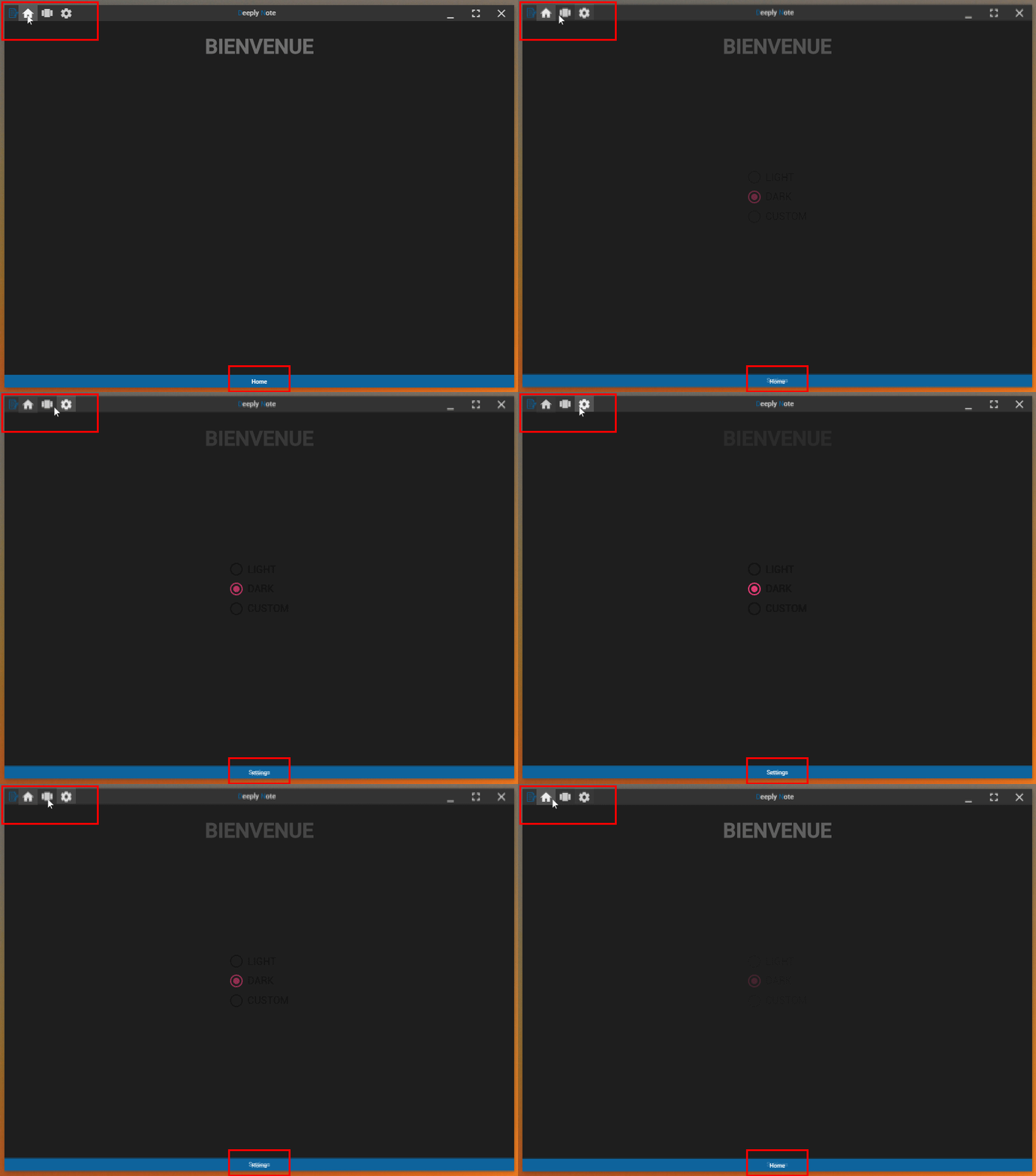
Résultat de l'actualisation du footer
Conclusion
Nous venons de voir quelques pistes afin d'améliorer l'UI de notre application, ainsi qu'une piste pour sauvegarder les préférences de l'utilisateur. Nous avons aussi vu une rapide approche de la bibliothèque RxJS, permettant de suivre le paradigme Observable/Observer.
Au prochain chapitre, on build, on package et on distribue l'application.