02 - Builder & générer les .apk & .ipa
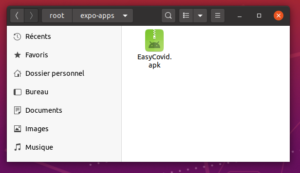
Après quelques instants de build.. TADAAA !
Objectif
- Signer son app
- Builder offline et en local son app
- Générer les fichiers d'installation Android (apk) & iOS (ipa)
Code source du chapitre disponible sur Github.
Introduction
Vous pouvez utiliser directement Expo pour lancer très facilement votre build sur leurs serveurs distants, avec la simple commande :
Pourquoi je ne l'utilise pas ?
Car lorsque que j'ai voulu lancer un build, leurs serveurs étaient down, laissant mon build en attente. Flemme de perdre plus de temps, je me suis lancé dans les recherches afin de savoir si l'on pouvait nous même générer notre build. C'est un peu plus tricky, mais ça marche.
A SAVOIR AVANT DE SE LANCER DANS LE DEV MOBILE
Je souhaite vous parler de compte développeur. ça vous évitera toute surprise comme j'ai pu avoir en développant ma première application sur les stores.
Si vous souhaitez distribuer votre application sur les stores :
- iOS : Compte développeur nécessaire ( 100€ par an )
- Android : Compte développeur nécessaire (25€ à vie )
Avec une licence, vous pouvez ensuite lancez autant d'application que vous le souhaitez, vous n'êtes pas limité en nombre.
Si vous souhaitez seulement builder votre application en local :
- iOS : Compte développeur toujours nécessaires, sur un macOS exclusivement. Vous ne pouvez générer votre certificat, teamID et votre fichier de provision en local par vous même.
- Android : Pas besoin de compte spécifique. Juste un macOS ou Linux d'obligatoire. Car votre fichier de clée nécessaire au build est générable en local, par vous même.
Prérequis
- Bash
- NodeJS
Build pour Android
- macOS ou Linux ( pensez à avoir une VM )
- JDK/JRE (Java Development kit) en version 8 exclusivement
Build pour iOS
- macOS
- Xcode (minimum v11.4)
- Fastlane ( préférez l'installation par Homebrew, le plus simple et rapide moyen )
Si comme moi vous êtes pauvres et n'avez pas de macbook pour build votre .IPA, je vous ait fait un article qui vous sauvera un ou deux jours de recherche et de test pour avoir un macOS Catalina sur votre linux qui est proche d'avoir les performances d'une install native ! Oubliez windows, oubliez virtual box ou vmware. Même mon pc à 4000€ ne fait pas tourner macOS, car aucun de ces softs ne peut attribuer des ressources graphiques, entrainant de gros ralentissement lors de vos déplacement de souris et ouverture de logiciel. Bref, c'est inutilisable, à moins de passer par mon tuto qui utilise le combo QEMU/KVM, et qui fait tourner lui Catalina facilement sur mon portable à 2 coeurs de 2015 😁
On utilisera la TurtleCLI pour générer le build. Installez le via npm :
Signature de l'application
Android
La première étape consiste à signer l'application. Cela permet de créer des certificats concernant la sécurité, pour la distribution. On va utiliser l'outil keytool de java pour générer notre keystore :
Vous pouvez apercevoir aussi des clés avec l'extension ".keystore". C'est une clée comme les ".jks" avec un format différent.
Cette commande va vous demander plusieurs questions vous concernant :
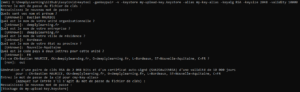
Génération du keystore
Un fichier va être crée. Veillez à bien mettre de côté de fichier. Il vous sera demander à chaque build de votre application
iOS
Il vous faudra un certificat, un apple Team ID, et un fichier de provision
Génération du certificat
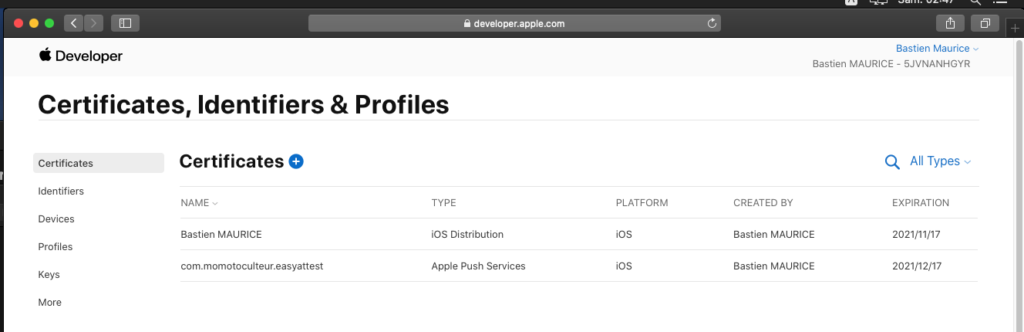
Allez sur votre compte développeur Apple. Dans l'onglet certificat, cliquez sur le bouton + :
Choisissiez l'option iOS Distribution (app store and ad hoc ) :
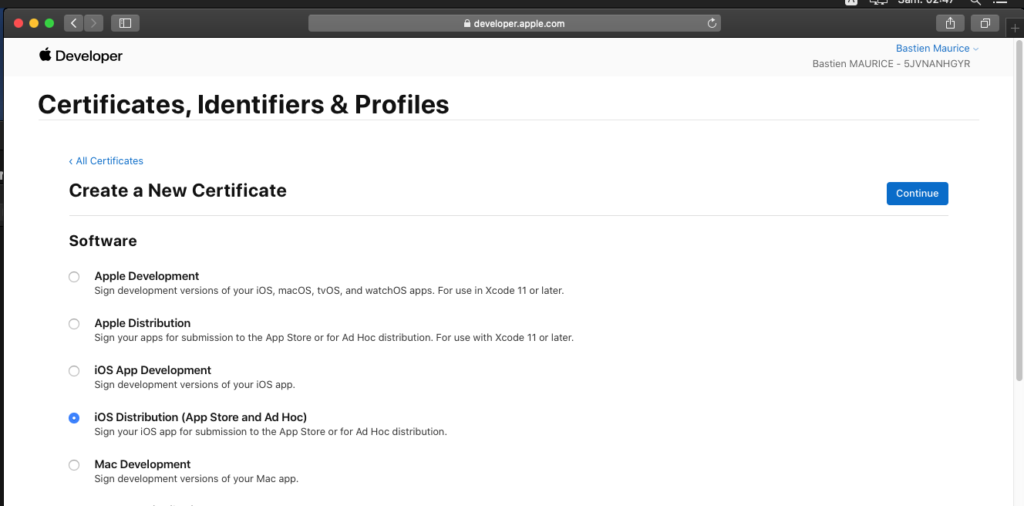
Faîte continuer, et on arrive sur une nouvelle fenêtre nous invitant à envoyer un fichier CRC :
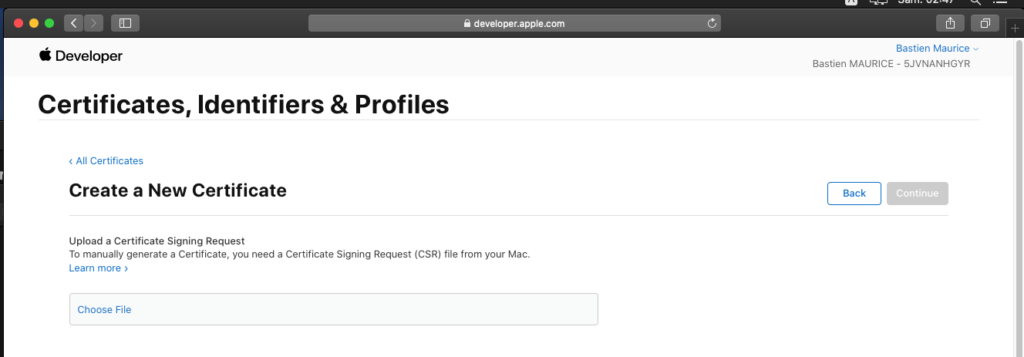
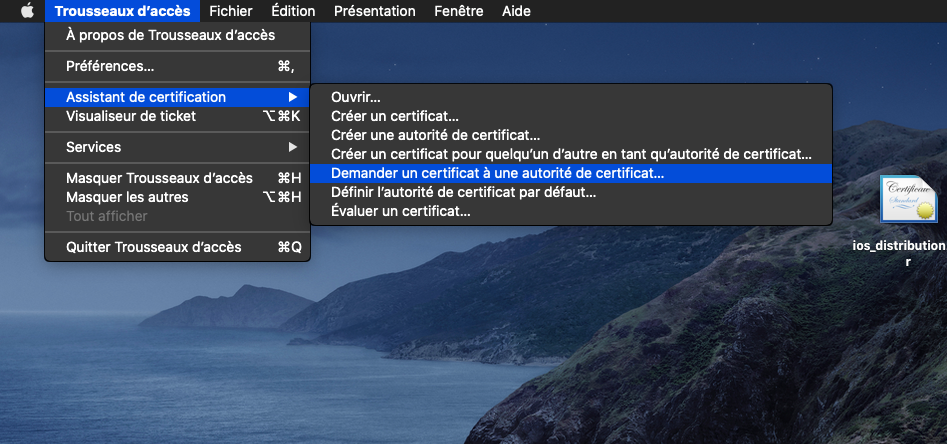
On va devoir générer un certificat. Pour cela, lancez l'application Trousseaux d'accès qui est dans le dossier Applications/Utilitaires de votre macbook. Dans le menu en haut à gauche, cliquez sur Trousseaux d'accès, puis sur Assistant de certification, puis sur Demander un certificat à une autorité de certificat :
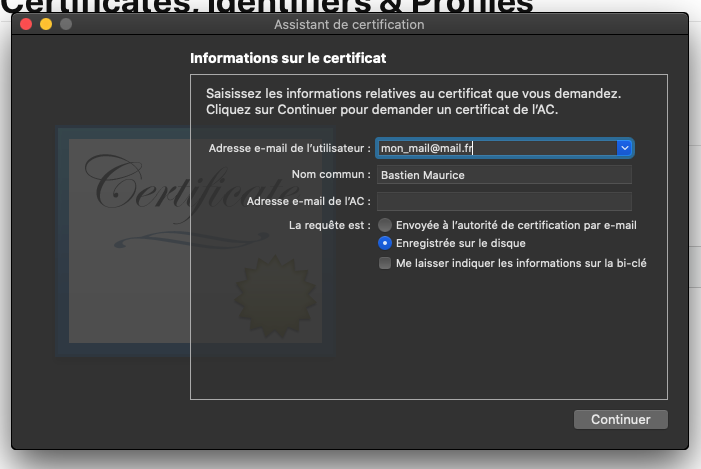
Remplir les champs demandé, et faîte enregistrer en local :
Vous aurez un nouveau fichier sur votre bureau :
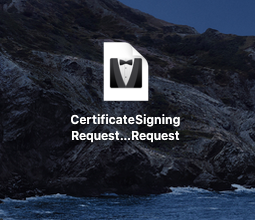
On retourne sur le compte développeur Apple ouvert précédemment, nous étions rester sur la fenêtre ou on nous demander notre fichier CSR. C'est le fichier que nous venons de générer sur le bureau que nous allons upload :
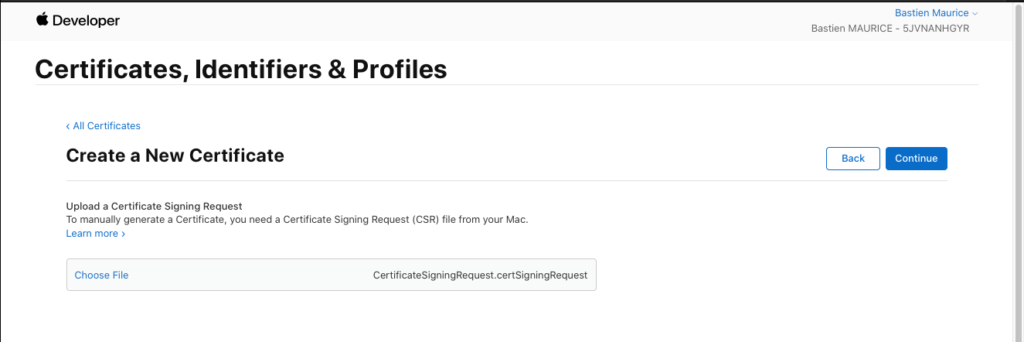
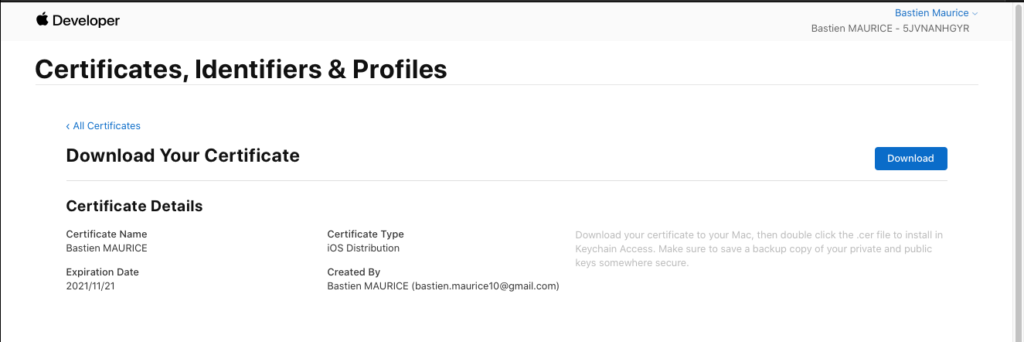
Nous pouvons désormais télécharger notre certificat ! Téléchargez le, et ouvrez le :
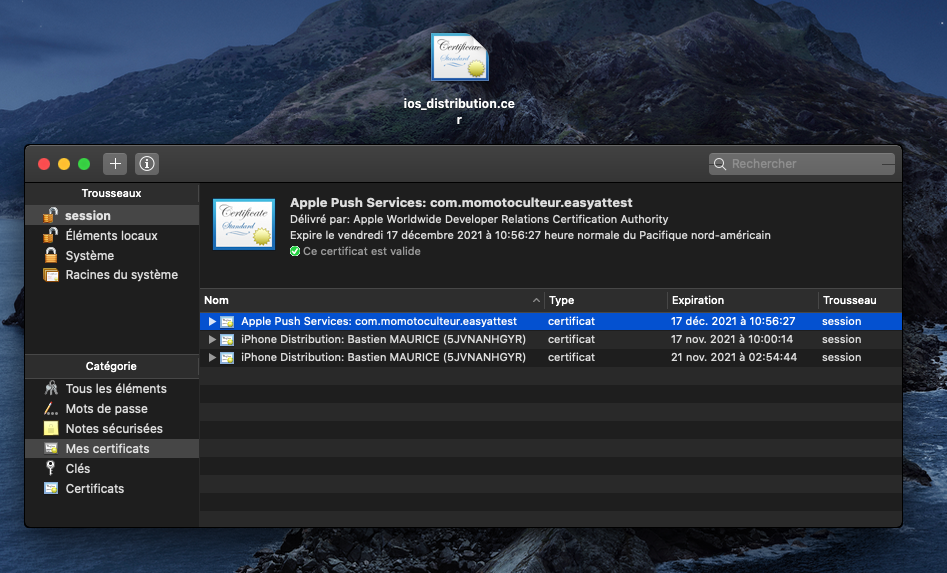
Il sera automatiquement ajouté à notre trousseau d'accès, attaché à notre session :
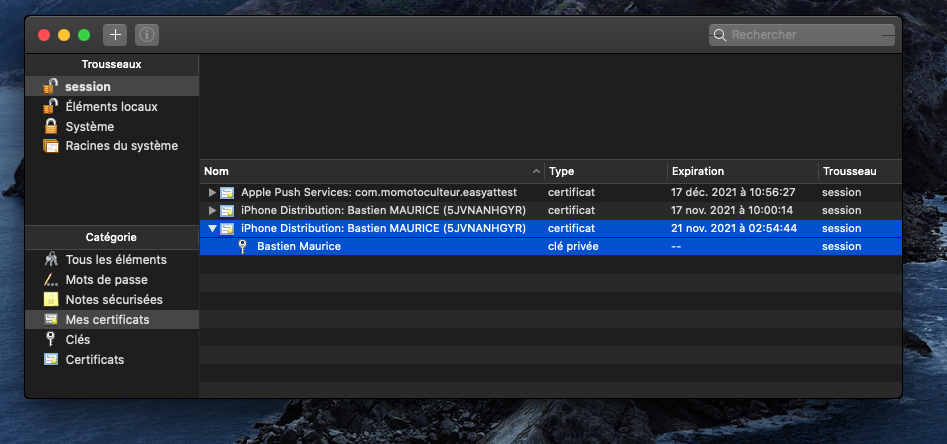
Sélectionnez votre certificat fraichement installé avec sa clé privée, et exportez les deux éléments :
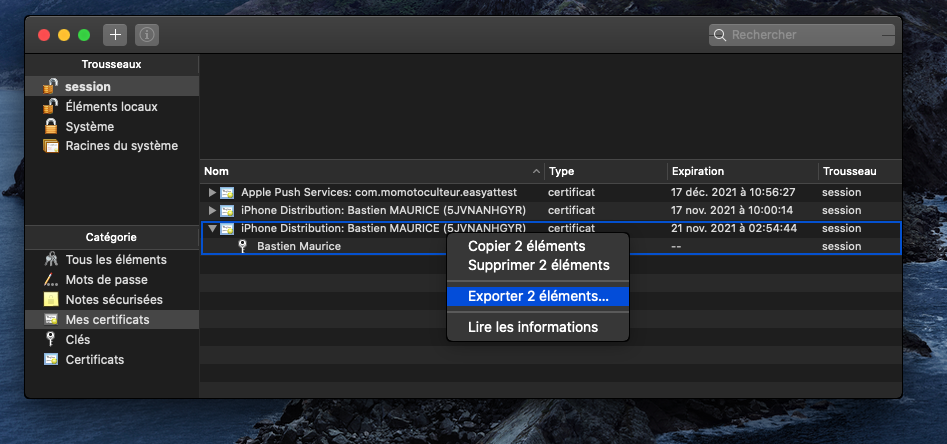
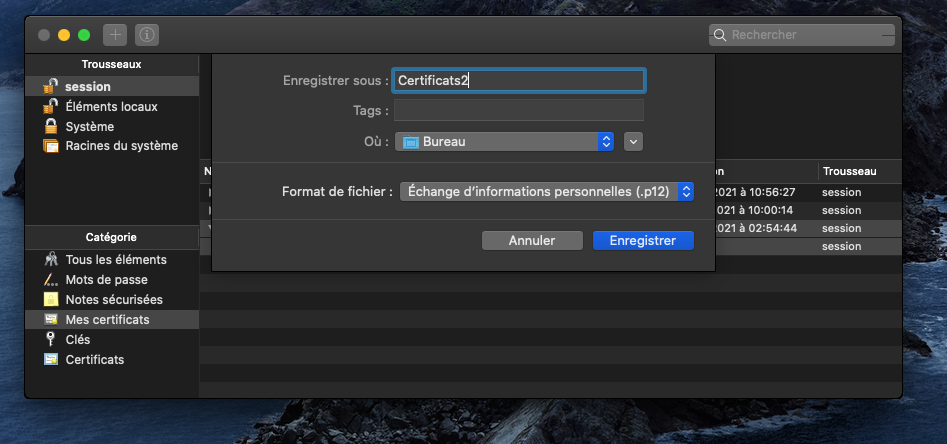
Exportez au format .p12, et donnez lui un nom et mettez le de côté, ce fichier vous sera obligatoire pour builder :
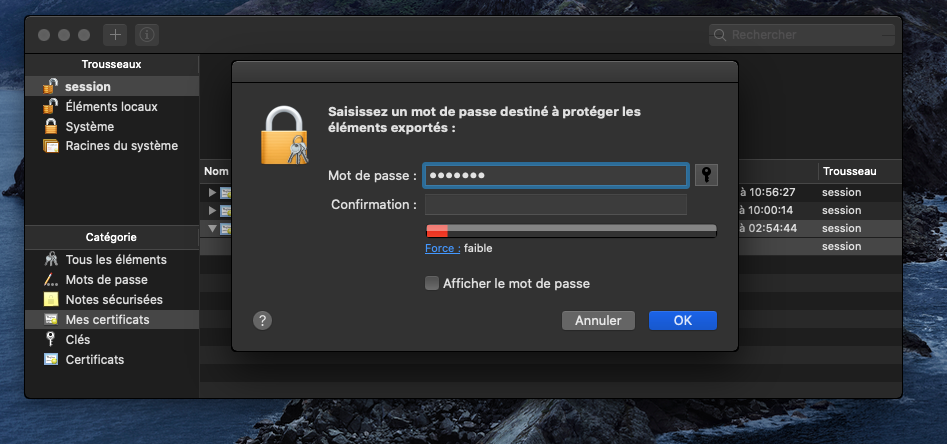
Un mot de passe sera demandé, notez le bien de côté, il vous le sera demandé lors du build :
Vous avez maintenant un certificat au format .p12 sur votre bureau. Gardez le bien de côté.
Création du teamID
On revient sur le compte développeur Apple, et on va allez cette fois ci dans l'onglet Identifiers, cliquez sur + :
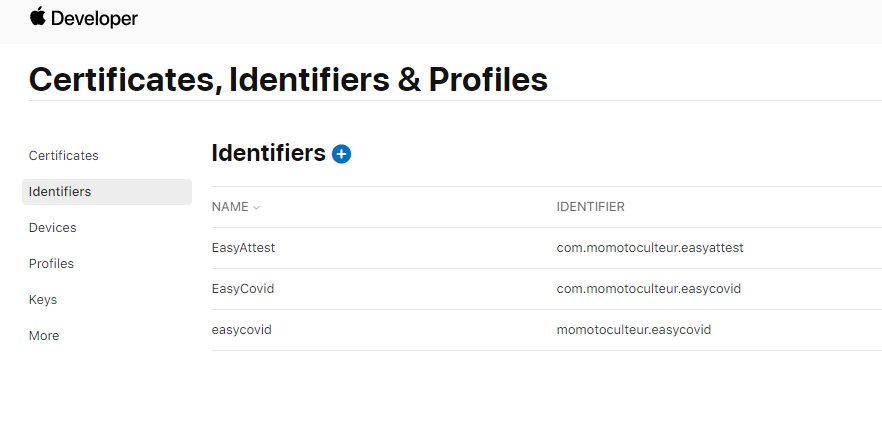
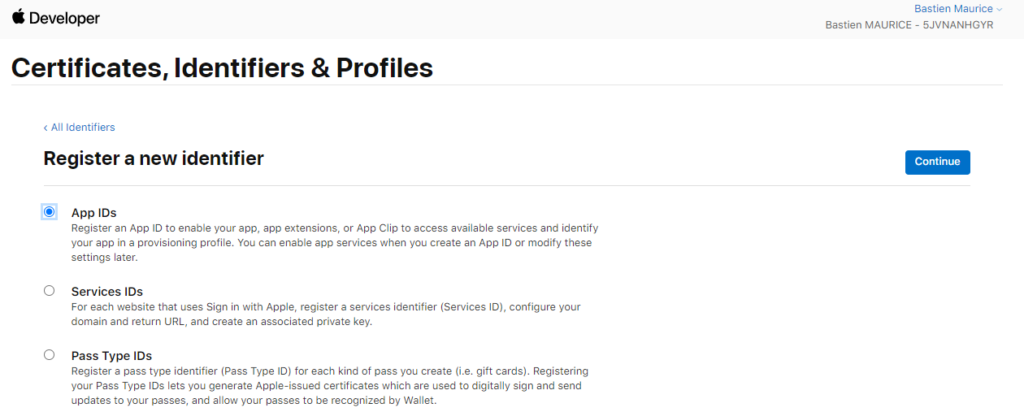
On coche App IDs, et on continue :
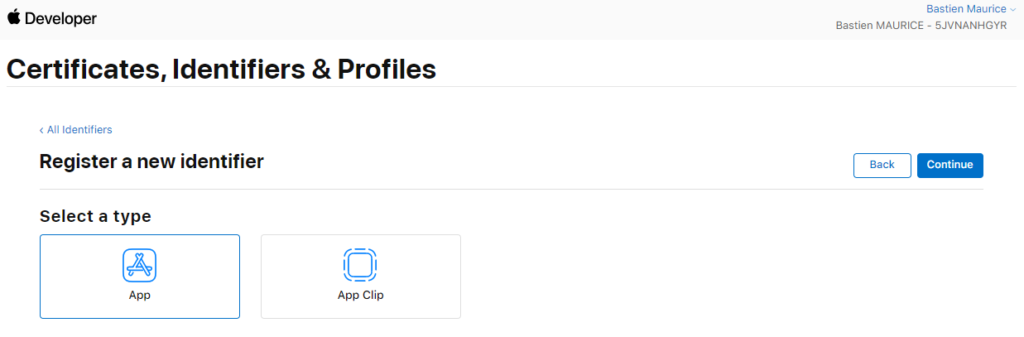
On sélectionne App, et on continue :
On remplis le champ Description qui est le nom de l'application, ainsi que son bundleID sous la forme recommandé. Dans Capabilities, vous cocherez les accès et autorisations que votre application à besoin. Par exemple si c'est une application photo, elle devra avoir accès à l'APN du smartphone. Vous cliquez ensuite sur Continue, puis Register :
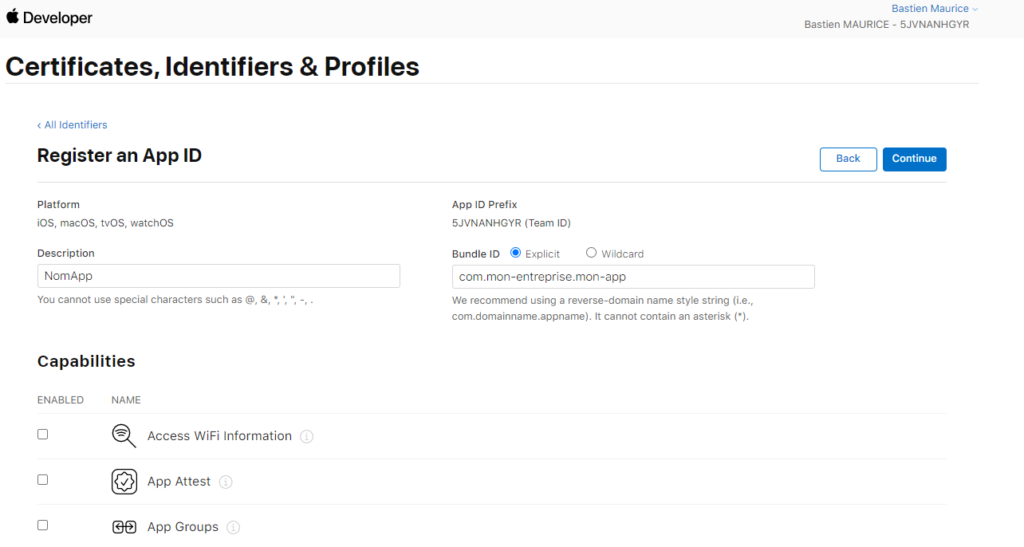
Notez bien votre App ID Prefix, qui est votre Team ID. Vous en aurez besoin pour build par la suite.
Fichier de provision
Troisième et dernière étape. On va maintenant s'occuper de générer du fichier de provision, lui aussi nécessaire pour buid l'application.
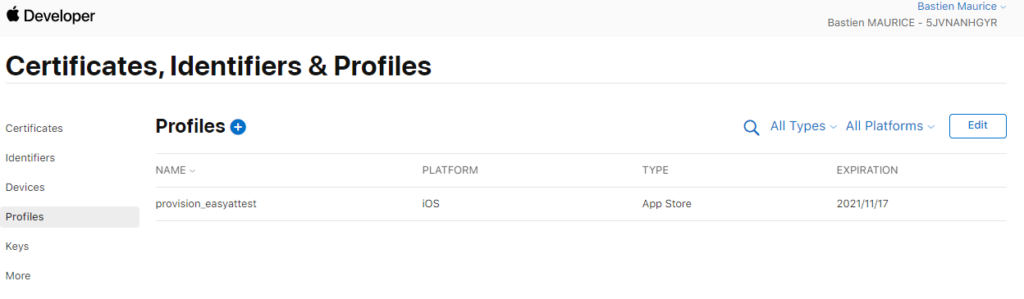
Toujours sur notre compte développeur Apple, on va sélectionner cette fois ci l'onglet Profiles, et cliquer sur + :
On sélectionne ensuite App store, dans l'onglet Distribution. A savoir, les builds Ad Hoc ne sont pas pris en charge par Expo. On clique sur Continue :
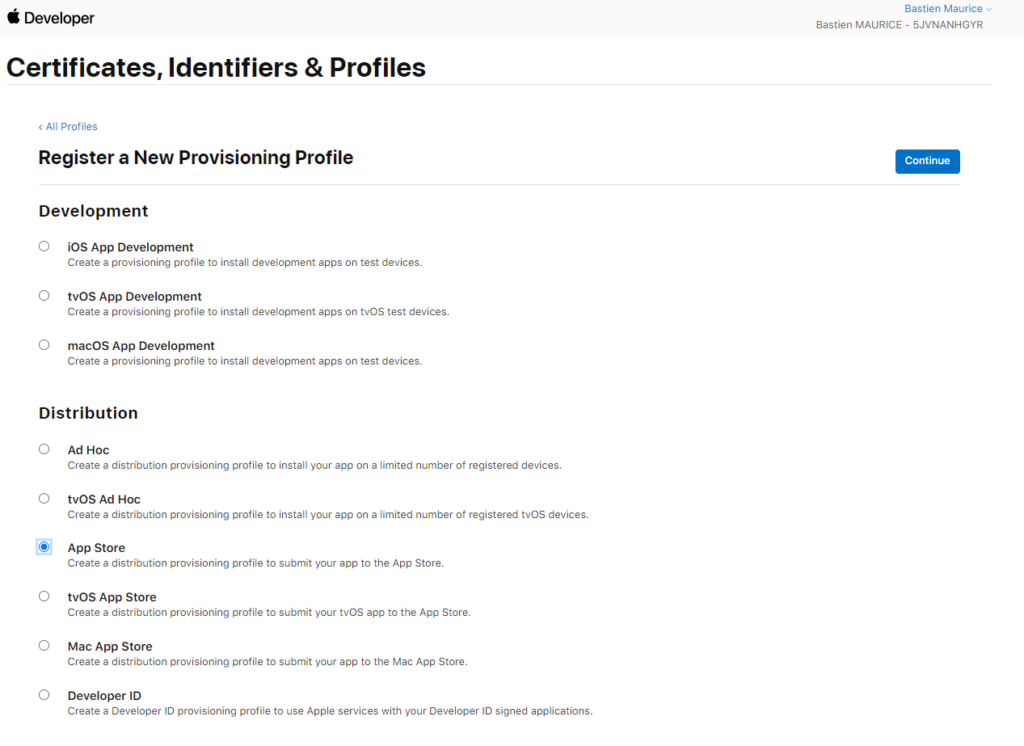
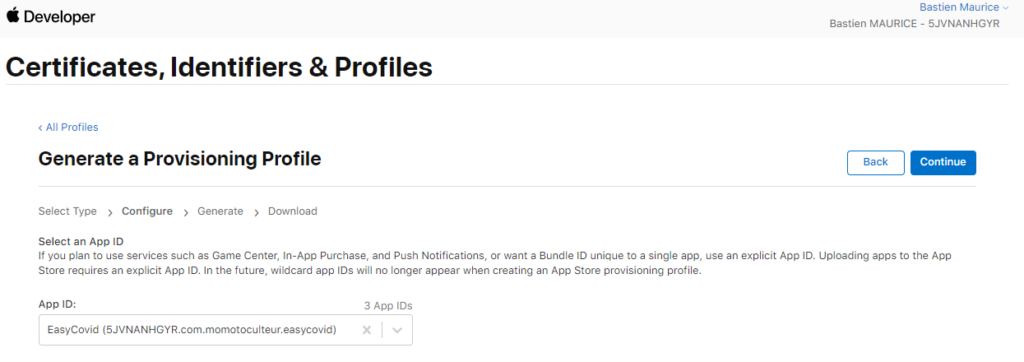
Sélectionnez l'app ID précédemment crée, et faîte Continue :
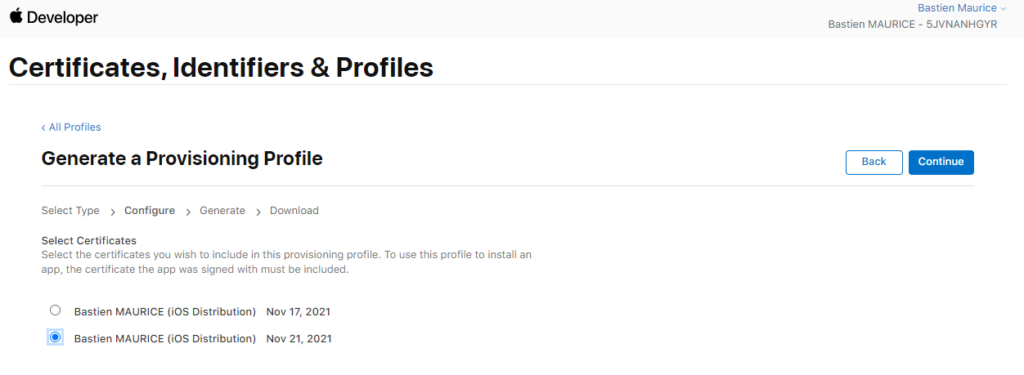
Sélectionnez le certificat précédemment crée, et faîte Continue :
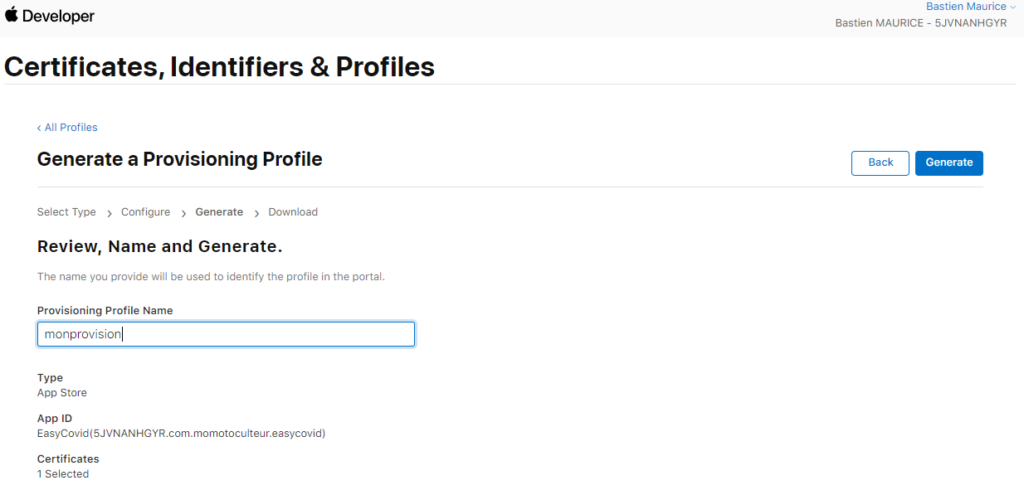
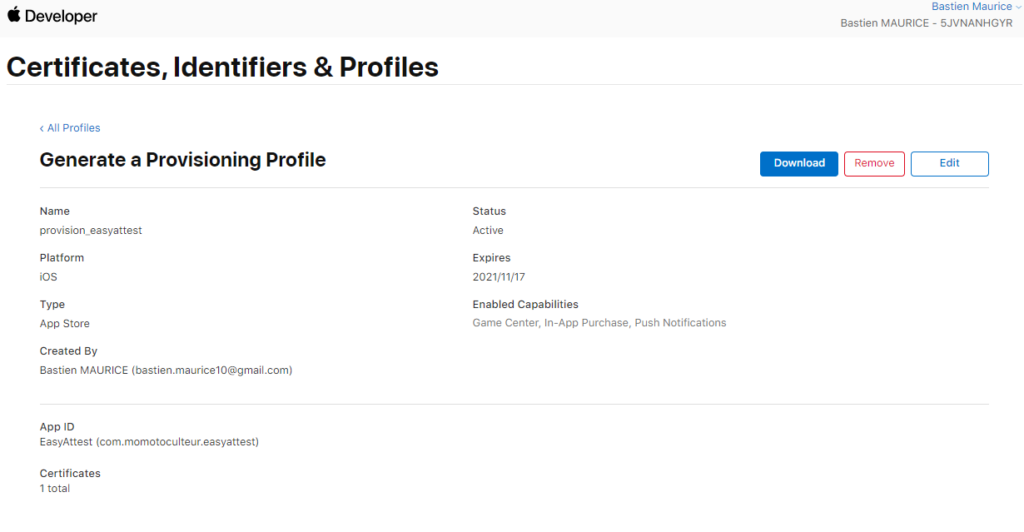
Donnez un nom à votre fichier de provision, et faîte Generate :
Téléchargez le, et gardez le de côté, vous en aurez besoin pour générer votre build :
Export de l'application
Android & iOS
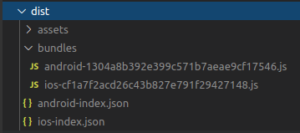
La seconde étape consiste à exporter notre application. Cela permet de créer les bundles (iOS & Android) à partir des fichiers javascript. Vous devriez apercevoir la création d'un dossier "dist" dans votre répertoire courant via la commande suivante :
Attention à utiliser la bonne, selon si votre application contient du HTTP ou HTTPS.
Servir l'application
Android & iOS
On va maintenant lancer notre application à partir du bundle crée précédemment, en local. Pour cela on va utiliser python. Déplacez vous dans le dossier "dist" précédemment crée, et lancer la commande suivante :
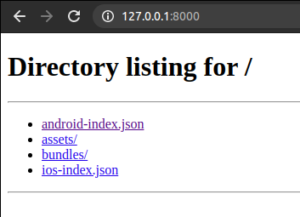
Vérifiez bien que le serveur tourne, via curl, ou en lançant une connexion à votre localhost via votre navigateur :

Build l'application
Dernière étape, on va pouvoir lancer le build de nos fichiers. Revenez à la racine de votre projet et ouvrer une autre console.
Android
Lancez la commande suivante pour lancer le build via turtle-cli :

Voilà votre fichier APK, situé dans le répertoire annoncé dans la console.
iOS
Lancez la commande suivante pour lancer le build via turtle-cli :
Soucis fréquemment rencontré
EACESS permissions denied
Vous pouvez vous confronter à des erreurs d'accès aux fichiers pour installer des packets npm globaux ( pour turtle-cli ou encore expo ). Oubliez les sudo su et sudo en tout genre, qui m'ont fait juste galérer encore plus. Vous pouvez fix cela en deux étapes :
- Utilisez l'option '--unsafe-perm' de NPM
- Pour le dossier 'lib/node_modules' qui résisterait aux erreurs, passez un coup de chown -R votreNomUser pour donner accès à votre utilisateur courant de la session au dossier en lecture et écriture.
Conclusion
Nous venons de générer nos fichiers d'installation APK pour Android et IPA pour iOS, afin de distribuer notre application. On s'attaque à la navigation entre plusieurs écrans sur notre prochain chapitre.