03 - Tab navigator, police, status bar & archi
On va vu dans le chapitre 1 comment afficher un HelloWorld!, puis dans le chapitre 2 comment générer nos installeurs. Maintenant que l'on est capable d'utiliser notre application du code à notre smartphone, on va commencer le développement.
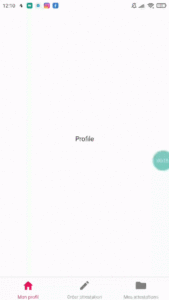
Objectif
- Initialiser une petite architecture
- Créer plusieurs écrans en affichant un titre différent
- Créer une barre de navigation qui switch entre elles
Code source du chapitre disponible sur Github.
Définition de l'architecture
On va devoir commencer à réfléchir à la structure de notre projet. En effet, nous codions toute l'app dans le même fichier auparavant. On va ajouter cette fois ci de nouveaux composants, et ça risquerai de faire plutôt brouillon par la suite de notre tutoriel. Je vous propose celle-ci :
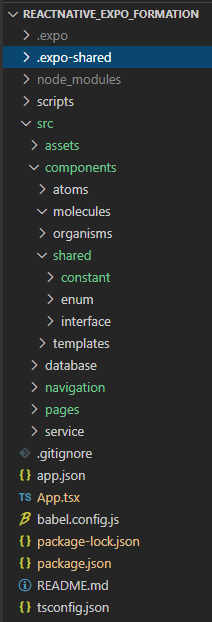
Voici un squelette de base que j'utilise couramment pour débuter une application ReactNative. Quelques explications concernant leurs utilités :
- Service : dossier donnant des services à l'utilisateurs. Générer un pdf, initialiser des paramètres à l'ouverture de l'application, etc. - Page : contient nos vues globales, affiché tel qu'elle à l'utilisateur - Navigation : définit l'ensemble des éléments permettant de naviguer entre les vues (tab navigator, stack navigator, etc.) - Database : contient l'ensemble des requêtes pour questionner une base de données SQL - Shared : éléments utilisé à travers toute l'application, que ça soit des énumérations, constantes ou interfaces - Assets : contient des images, des polices, et tout autre éléments 'brut' nécessaire pour remplir notre application - Scripts : permet d'automatiser des tâches, comme le build des ipa ou apk - Component : contient les différents composants de notre applications, avec une granularité concernant leurs tailles (Atome => Molécule => Organisme => Template ) - App.tsx : Point d'entrée de notre application - App.json : fichier de configuration global de notre application - Package.json : contient l'ensemble des dépendances de notre app (paquets npm)
Biblio requises
Il nous faut de belles icones :
Il nous faut notre lib de navigation, inclus depuis react :
Ainsi que les dépendances nécessaires :
expo install react-native-gesture-handler react-native-reanimated react-native-screens react-native-safe-area-context @react-native-community/masked-view
Définition de nos écrans
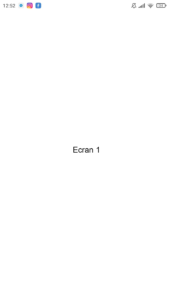
Pour chaque écrans que l'on aura besoin, nous allons juste y inclure au milieu un texte, pour démontrer que l'on change bien d'écrans en naviguant. Je créer des interface minimaliste avec le code suivant :
Je le fais à l'identique pour mes deux autres écrans. Tout se passe dans le dossier /scenes/.
Définition de notre barre de navigation
- Premièrement, on définit via la méthode createBottomTabNavigator(), une instance
- On export le type MainTabNavigator()
- On créer un
- On créer
- Dans ce dernier on définit autant de
que nous souhaitons d'écrans. On lui fourni un nom, et un composant à afficher. Rappelez vous, ce sont les écrans définit précédemment via
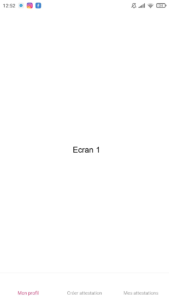
Le tabBarOptions nous permet de définir une couleur différente selon l'onglet qui est actuellement ouvert.
Ajout d'icone
Afin de rendre notre barre plus jolie, on va y ajouter des icones au dessus de nos écritures. Pour cela on va ajouter une nouvelles propriétés à la suite de tabBarOptions, dans le Tab.Navigator :
La propriété route nous permet d'assigner la bonne icone à la bonne page.
La propriété Platform.OS nous permet de savoir si nous sommes sur un iOS ou Android, permettant d'assigner la bonne icones selon les codes de bonne conduite UI/UX de chaque constructeur.
Ajouter notre tab barre au lancement de l'application
On ajoute simplement notre composant MainTabNavigator dans la fonction principale de notre App :
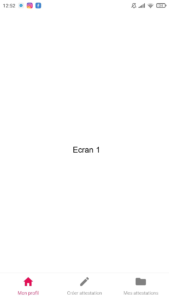
Soucis de superposition de status bar
Dans certains cas, il se peut que votre application déborde sur la status bar, engendrant des données au niveau de l'horloge ainsi que sur les icones de vos notifications. Pour régler ce problème, on va encapsuler notre MainTabNavigator, par une SafeAreaView :
| app.tsx | |
|---|---|
Chargement local de fonts
J'ai déjà eu des soucis concernant certains texte qui étaient coupé au sein de mon application, lorsque je rendais le texte en gras. En me baladant un peu sur la toile, j'ai trouvé une petite soluce, qui consiste à charger une nouvelle font pour toute mon application, en local. Dans votre dossier Assets/, rajoutez un dossier Fonts/. Ajoutez y la police que vous souhaitez, je prends pour exemple la police Arial.
Installez le module correspondant :
On commence par définir nos variables dans le fichier d'entrée globale de notre application :
| app.tsx | |
|---|---|
Je transforme notre composant de fonction en un composant de classe. Cela va nous permettre de définir un attribut nous permettant de savoir quand notre police sera chargé :
| app.tsx | |
|---|---|
J'initialise le constructeur de la classe App :
On utilise la fonction componentDidMount(). Celle-ci est une routine appelé une seule fois la construction de la classe, et permet de lancer des fonctions une seule et unique fois durant tout le cycle de vie de l'application :| app.tsx | |
|---|---|
Elle appellera ma fonction ou je lui demande de charger ma police en local, et de mettre à jour ma variable fontsLoaded.
Le dernier changement consiste à laisser l'utilisateur patienter sur le splashscreen, tant que la police d'écriture n'est pas chargé. Une les assets voulu chargé, on lance notre application :
| app.tsx | |
|---|---|
Conclusion
Nous venons de construire notre barre de navigation principale de notre application.
Je vous montre au prochain chapitre, comme faire de la navigation imbriqué avec des StackNavigator. Cela permettra d'ajouter autant de vue que l'on souhaite à travers nos onglets de notre barre principale.