Aller au contenu

04 - Stack navigator

Contenu d'archive

Ce contenu concerne une version ancienne ou dépréciée (React Navigation 5 et Expo SDK 39 : la version stable actuelle de React Navigation est la v7, qui propose aussi @react-navigation/native-stack, basé sur les écrans natifs, à côté de @react-navigation/stack) et est conservé à titre indicatif ou historique.

Nous venons de voir dans le chapitre précédent comment faire une barre de navigation principale. Mais comment faire si nous souhaitons naviguer vers de nouveaux composants depuis nos vues actuelles ?

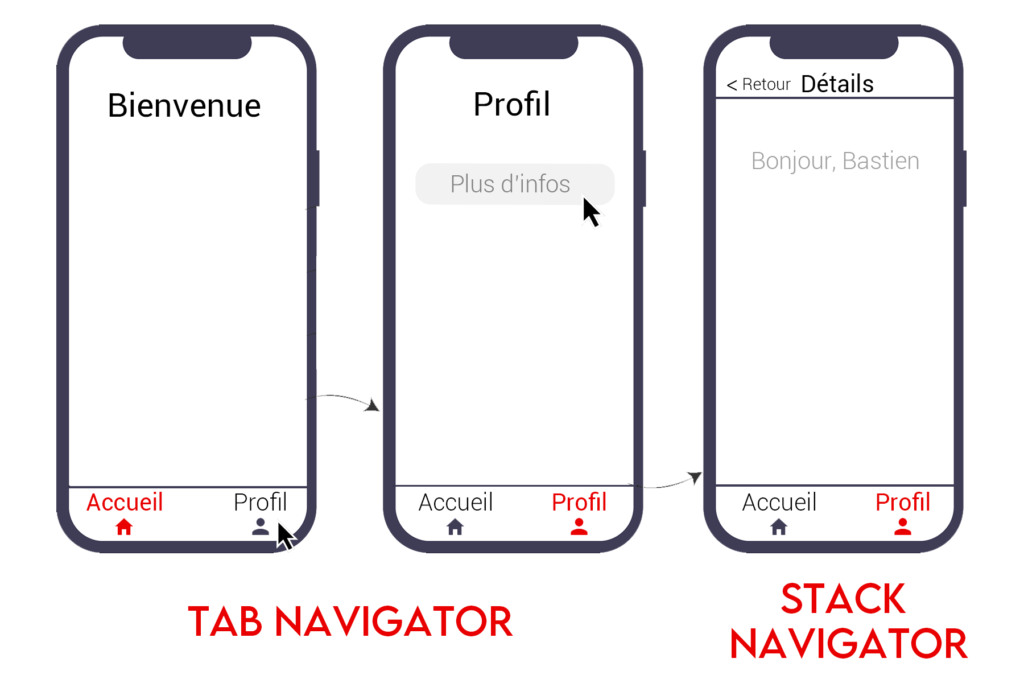
Pour réaliser une navigation imbriquée de vues dans d'autres vues, nous allons ajouter un nouvel élément, un StackNavigator.

Code source du chapitre disponible sur Github.

Objectifs

  • Créer de nouvelles vues
  • Réaliser une navigation imbriquée

Tab navigator entre Accueil et Profil, puis stack navigator vers Détails

Prérequis

Installe la lib qui gère la pile :

npm install @react-navigation/stack

Créer une nouvelle vue

Pour faire de la navigation imbriquée, il va nous falloir dans un premier temps créer un nouveau composant, une nouvelle page. Faisons une nouvelle page Profil, qui affiche mon prénom, par exemple :

profil-page.tsx
1
2
3
4
5
6
7
8
import { Text } from 'react-native';
import * as React from 'react'

export default function ProfilPage() {
    return (
        <Text>Bastien M.</Text>
    );
}

Mise à jour des ROUTES

On va ajouter une nouvelle route dans notre constante globale des routes, menant à notre nouvelle vue précédemment créée :

CRoute.tsx
1
2
3
4
5
6
7
8
9
export const ROUTE = {
    WELCOME_TAB : {
        MAIN: "Accueil",
        PROFIL: "Profil"
    },
    TODO_TAB: {
        MAIN: "Todo"
    }
};

Création du stack navigator

On va créer notre composant qui va gérer la navigation par pile. On doit lui définir nos deux composants (nos deux vues), les routes respectives pour y accéder, et la route initiale lorsque le composant est créé :

stackNavigatorProfil.tsx
import { createStackNavigator } from '@react-navigation/stack';
import { ROUTE } from "../components/shared/constant/CRoute";
import ProfilPage from "../pages/welcome-page/profil-page/profil-page";
import WelcomePage from "../pages/welcome-page/welcome-page";
import * as React from 'react'

const Stack = createStackNavigator();

export default function StackNavigatorProfil() {
    return (
        <Stack.Navigator initialRouteName={ROUTE.WELCOME_TAB.MAIN}>
            <Stack.Screen name={ROUTE.WELCOME_TAB.MAIN} component={WelcomePage} />
            <Stack.Screen name={ROUTE.WELCOME_TAB.PROFIL} component={ProfilPage} />
        </Stack.Navigator>
    )
}

Mise à jour de notre tab navigator

On va désormais fournir à notre navigation par onglets, non plus notre composant WelcomePage comme écran de l'onglet d'accueil, mais directement notre StackNavigatorProfil, créé précédemment :

tabNavigator.tsx
import * as React from 'react'
import { NavigationContainer } from '@react-navigation/native'
import { createBottomTabNavigator } from '@react-navigation/bottom-tabs'

import { ROUTE } from '../components/shared/constant/CRoute'
import TodoPage from '../pages/todo-page/todo-page'
import StackNavigatorProfil from './stackNavigatorProfil'

const Tab = createBottomTabNavigator()

export default function MainTabNavigator() {
    return (
        <NavigationContainer>
            <Tab.Navigator
                initialRouteName={ROUTE.WELCOME_TAB.MAIN}
                // tabBarOptions et screenOptions : inchangés depuis le chapitre précédent
            >
                <Tab.Screen
                    name={ROUTE.WELCOME_TAB.MAIN}
                    component={StackNavigatorProfil}
                />
                <Tab.Screen
                    name={ROUTE.TODO_TAB.MAIN}
                    component={TodoPage}
                />
            </Tab.Navigator>
        </NavigationContainer>
    )
}

Appel du changement de route par un bouton

On met à jour notre composant WelcomePage via la méthode onPress, qui est appelée lors d'un clic sur notre élément, permettant de déclencher le changement de vue en lui donnant la route que l'on souhaite. Je te montre comment faire cet appel selon le type de composant que tu utilises au sein de ton application :

welcome-page.tsx
import { useNavigation } from '@react-navigation/native';

export default function WelcomePage() {

    const navigation = useNavigation();

    return (
        <View style={styles.container}>
            <Text>Accueil</Text>
            <TouchableOpacity activeOpacity={0.7}
                style={styles.buttonStyle}
                onPress={() => navigation.navigate(ROUTE.WELCOME_TAB.PROFIL)}>
                <Text>Profil</Text>
            </TouchableOpacity >
        </View>
    );
}

Un composant de classe ne peut pas utiliser de hook comme useNavigation : il récupère l'objet navigation dans ses props, que React Navigation transmet à chaque écran déclaré dans un navigateur.

welcome-page.tsx
export default class WelcomePage extends React.Component {

    constructor(props: any) {
        super(props)
    }

    render() {
        return (
            <View style={styles.container}>
                <Text>Accueil</Text>
                <TouchableOpacity activeOpacity={0.7}
                    style={styles.buttonStyle}
                    onPress={() => this.props.navigation.navigate(ROUTE.WELCOME_TAB.PROFIL)}>
                    <Text>Profil</Text>
                </TouchableOpacity >
            </View>
        );
    }
}

Conclusion

Nous venons de voir comment naviguer à l'infini entre nos vues. Dans le prochain chapitre, nous verrons comment sauvegarder, à la fermeture de notre application, des données simples, comme des paramètres de l'application.
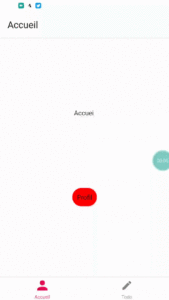
Navigation de l'accueil vers la page Profil via le stack navigator

Résultat du cours