06 - Stockage de données complexes (SQLite)
Contenu d'archive
Ce contenu concerne une version ancienne ou dépréciée (l'API historique d'expo-sqlite, inspirée de WebSQL, avec openDatabase(), transaction() et executeSql(), retirée en octobre 2024 avec expo-sqlite 15 et Expo SDK 52 : utilise openDatabaseAsync(), execAsync(), runAsync() et getAllAsync() ; les icônes Ionicons préfixées md-/ios-, retirées de @expo/vector-icons en 2024) et est conservé à titre indicatif ou historique.
Nous avons vu dans le chapitre précédent comment stocker en local des données simples.
On va s'attarder cette fois-ci sur la façon de stocker des informations plus nombreuses, plus complexes, et ce de façon plus ordonnée, en utilisant des bases de données SQL.
On va réaliser une simple to-do app, avec la possibilité d'ajouter une note ou d'en supprimer, et une liste permettant de toutes les afficher.
Code source du chapitre disponible sur Github.
Info
On ne peut pas utiliser n'importe quel outil pour persister des données, car nous sommes sur un projet Expo, ce qui nous empêche d'accéder aux modules natifs de iOS et Android. SQLite est une solution qui fonctionne avec les projets Expo
Objectifs
- Stocker localement des informations via une base de données SQL
Prérequis
Installe le paquet pour utiliser SQLite :
Nous l'importerons dans nos fichiers de la manière suivante :
import * as SQLite from 'expo-sqlite';
Base de données & CRUD
CRUD : acronyme désignant les opérations de base, à savoir **C**reate, **R**ead, **U**pdate et **D**elete.
Création de la base de données
Rien de plus simple, une seule ligne suffit :
| DatabaseManager.tsx | |
|---|---|
On donne en argument un nom à notre base. Celle-ci n'est créée qu'une seule et unique fois. Si on rappelle cette même méthode, on récupère la base de données créée auparavant, aucun risque de doublon.
Création de la table NOTE
On va maintenant créer notre table. Je te montre la façon la plus simple de réaliser des transactions SQL vers notre base :
Requête SQL des plus basiques, avec le mot-clé CREATE TABLE. On lui donne un nom de table, ainsi que la définition de nos colonnes : un ID auto-incrémenté pour garantir l'unicité de nos données, ainsi qu'un attribut TEXT qui contiendra le contenu de nos notes.
Nos deux attributs ne peuvent être null, et on leur définit un type, soit Text, soit Integer.
Optimiser les requêtes
Je préfère une autre écriture que la précédente pour interroger la base de données, récupérer nos objets et leur appliquer des transformations. Je la trouve plus claire et plus simple à l'utilisation. On définit notre modèle de requête avec une promesse :
| DatabaseManager.tsx | |
|---|---|
Le callback d'erreur de executeSql() reçoit la transaction en premier argument, puis l'erreur : c'est bien cette dernière que l'on transmet à reject(). Retourner true indique que l'erreur est bloquante et annule la transaction.
On pourra utiliser ce modèle dans des fonctions async, via un appel par await. On pourra utiliser des then() et catch() à l'appel du service dans nos vues, permettant par exemple d'afficher à l'utilisateur, dans une popup, si une note a bien été ajoutée ou, dans le cas inverse, un message d'erreur avec son origine.
Récupérer toutes les notes
On définit une interface pour les objets que l'on va récupérer en base. Cela nous facilitera leur manipulation au sein de notre application :
On fait appel à notre modèle pour interroger la base :
| DatabaseManager.tsx | |
|---|---|
On récupère nos objets via la requête. On va itérer sur notre résultat de requête pour re-typer correctement nos objets.
Ajouter une note
Seule différence : on va ici passer en argument le contenu de la note que l'on souhaite persister en base. Pas besoin de lui passer un ID pour la note, car celui-ci est généré automatiquement en base. Nous avons défini cette option tout à l'heure, lors de la création de la table.
| DatabaseManager.tsx | |
|---|---|
Supprimer une note
Quasiment identique au point précédent, sauf qu'ici on passe à notre fonction un ID de note, étant donné que c'est l'attribut qui définit l'unicité des éléments de la table NOTE :
| DatabaseManager.tsx | |
|---|---|
Récupération des éléments dans la vue
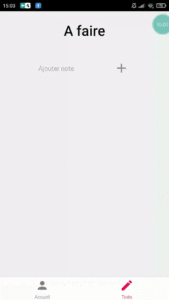
Nous venons de créer notre base ainsi que des opérations CRUD permettant d'interagir avec elle. On va désormais créer une nouvelle vue, avec un champ de texte permettant de saisir le contenu d'une note, un bouton pour ajouter cette note, une liste scrollable permettant de parcourir l'ensemble de nos notes en base, et un bouton associé à chacune pour la supprimer.
Définition du state de notre vue
On commence par créer le squelette de base de notre vue :
| todo-page.tsx | |
|---|---|
On utilise ici un composant de classe et non un composant fonctionnel. On a besoin d'un state pour l'affichage dynamique du contenu de notre liste scrollable. On définit un attribut myNoteList correspondant à la liste de l'ensemble de nos notes en base, ainsi qu'un second attribut note correspondant au champ de texte que l'utilisateur remplit pour créer une nouvelle note. On initialise les deux attributs dans le constructeur.
Définition des méthodes de notre vue
On définit les méthodes pour mettre à jour nos éléments, pour ajouter une note, ainsi que pour la supprimer :
La méthode componentDidMount() est une méthode standard de React, appelée une seule fois, juste après le premier rendu (le montage) du composant. On lui demande, à l'ouverture de notre page, d'initialiser notre liste avec le contenu de notre base de données.
Définition des éléments visuels de notre vue
Ici, rien de bien complexe. J'ai créé un titre de page, un champ de texte avec un bouton pour ajouter une note, une liste scrollable présentant l'ensemble des notes en base, ainsi qu'une option permettant de les supprimer :
J'ai utilisé des icônes Ionicons incluses dans Expo, qui s'adaptent selon que tu es sur Android ou iOS via Platform.OS, encapsulées dans des TouchableOpacity pour rendre mes boutons d'interaction un peu plus esthétiques, ainsi que des flexbox pour avoir une touche de responsive design.
Conclusion
Tu viens de voir comment créer très simplement une base de données pour ton application React Native tournant sous Expo, comment l'interroger et surtout comment récupérer et afficher les résultats dans une belle vue responsive.
Ce chapitre clôt la série : pour revoir les bases, repars de la présentation de React Native et Expo.