ZAP avec authentification via JWT (OIDC/OAuth & Kong)
L'ensemble du code source est disponible sur mon Github 😁
ZAP n'est plus un projet OWASP
ZAP a quitté l'OWASP en 2023 et son équipe a rejoint Checkmarx en septembre 2024 : l'outil s'appelle désormais ZAP by Checkmarx et reste open source (licence Apache 2.0). Les images Docker owasp/zap2docker-* sont remplacées par ghcr.io/zaproxy/zaproxy (ou zaproxy/zap-stable sur Docker Hub).
Pour automatiser ensuite tes scans dans un pipeline, vois Pentests et DAST avec ZAP en CI/CD. Et pour intercepter le trafic d'une appli mobile : proxy le réseau de ton smartphone avec ZAP.
Un peu de théorie... 📚
On utilise de nos jours beaucoup de données, au seins de diverses applications, qui elles-mêmes peuvent s'échanger des données sur de multiples plateformes, accessible depuis une multitude d'appareils.
Quid de la sécurité pour éviter toute utilisation abusive ou frauduleuse ?
Protocole
OAuth
C'est un protocole permettant une autorisation à 'consommer' une API sécurisée. On peut alors interagir avec une application via une autorisation accordé par ce protocole sans avoir à partager son username ou mot de passe en clair.
OpenID Connect
C'est une surcouche à OAuth. Autant ce dernier est un protocole d'autorisation de ressources, OIDC est un protocole d'identification, permettant de vérifier l'identité d'un utilisateur en se basant sur l'authentification fourni par un serveur d'autorisation.
Kong
API gateway qui, via ses plugins OAuth 2.0 / OpenID Connect, joue ici le rôle du serveur d'autorisation précédemment évoqué.
Logiciel
OWASP ZAP
Logiciel gratuit et open source (aujourd'hui « ZAP by Checkmarx »), c'est l'un des outils de pentest web les plus connus. Il n'a pas pour but de te faire remonter la dernière faille zero-day du jour, mais plutôt de tester des mécanismes d'intrusion standard, dont les plus connus.
Mais pourquoi un tuto ? Pour tester ton application dans sa globalité et accéder à l'ensemble des pages et sous-pages, tu vas devoir indiquer à ZAP comment s'authentifier comme un vrai utilisateur. Sinon, tu ne parcourras que partiellement ton appli web.
Authentification: form-based script
Tu vas trouver des scripts déjà faits au sein même de ZAP pour les applications simples, comme des sites WordPress. En effet, tu as une URL statique, des credentials à envoyer dans une requête et ça fonctionne. Ce sont des form-based script.
Authentification: authentication-based script
Un autre type, appelé authentification-based script, peuvent ajouter des éléments pour des connexion à des sites plus complexe. Par exemple, si tu dois injecter en requête HTTP POST un token anti-CSRF. Il ajoute une sécurité en plus à ton site web, il est généré en général via des éléments renvoyé par le serveur (state, nonce, etc.). Cela permet d'éviter des attaques de type CSRF (cross-site request forgery) qui consiste à transmettre à un user connecté une requête HTTP falsifié, résultant en une exécution d'une action sans être au courant ou l'initiateur, mais via ses propres droits. L'user est donc complice de l'attaque sans même sans rendre compte.
Authentification: HTTP-sender script
C'est celui-ci dont on va utiliser pour ce tuto. Ce script est appelé automatiquement lors de chaque requête que va envoyer ou recevoir ZAP vers ton application web. Mais pourquoi le script précédent ne peut-il pas correspondre ?
Voici un diagramme de séquence entre les différentes autorités :
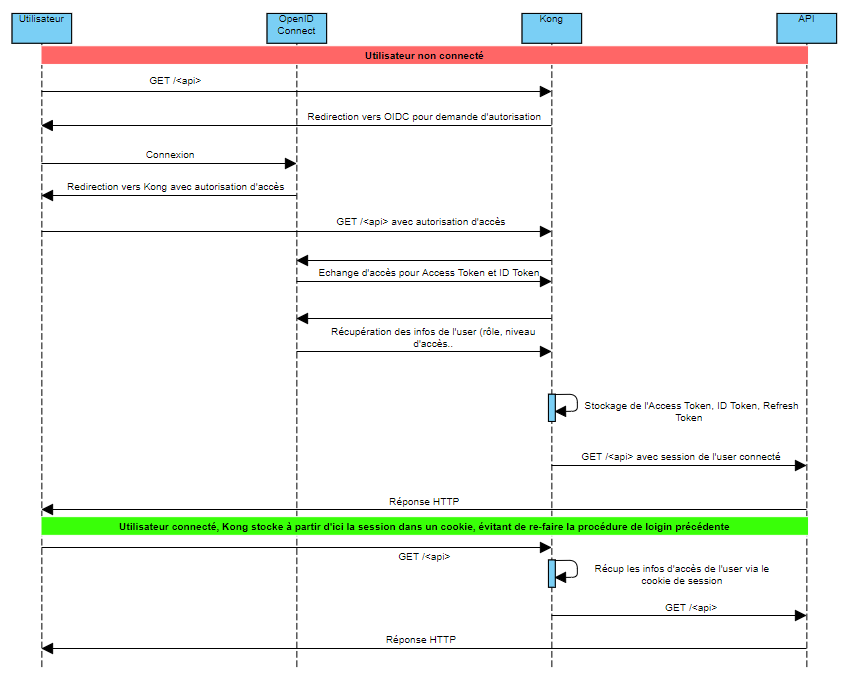
Tu vas donc avoir une multitude d'échanges (rendant impossible le login avec un script menant vers une page statique, au vu de nos multitude redirections on va manger un timeout), permettant de générer des variables aléatoires (state, nonce, CSRF token, etc.). Avec celles-ci tu vas pouvoir te loguer dans ton application web, et enfin recevoir un cookie de session ou un JWT. C'est l'un des deux selon ton appli web, qui sera consommé par celle-ci afin de vérifier ton authenticité. Nous ne pouvons récupérer l'ensemble de ces champs avec l'un des type de script dont nous avons parlé précédent, et qui sont essentiel.
Le script HTTPSender interceptant chaque requête, on va pouvoir lui injecter en header HTTP GET ce cookie de session/JWT que l'on va stocker en variable globale, permettant de maintenir notre utilisateur connecté et permettant de parser l'appli web dans son intégralité.
Nous savons maintenant comment injecter ces tokens. Cependant, je n'ai parlé de comment le générer, avant de pouvoir l'envoyer des nos requêtes. Nous allons devoir utiliser une approche hybride selon la complexité de ton application web, avec d'une part du selenium/webdriver afin de remplir les champs comme bon nous semble, nous loguer, et récupérer les cookies et autres tokens que nous souhaitons. Tu pourras toujours faire des appels supplémentaires GET ou POST si ton application nécessite davantage de complexité.
Si on doit résumer la procédure :
- Approche hybride selenium/webdriver pour bypass les xxx redirections vers la bonne page de login, avec l'ensemble des state/nonce généré aléatoirement qui sont nécéssaire
- Remplir la page de login avec nos credentials et valider
- Extraire le cookie de session ou JWT (bearer token) en variable globale
- Injecter ce cookie/JWT en header de requête pour tout HTTP GET via notre HTTPSender script afin d'être authentifié
Beaucoup de pratique 😁
Avant de te lancer directement dans l'automatisation de tes tâches pour une CI/CD par exemple, dans un environnement sans UI, veille à connaître dans les moindres détails l'ensemble des échanges qui s'effectuent entre tes divers protocoles, car tu vas devoir scripter chaque requête à la main afin de reproduire une connexion à tes ressources comme si celle-ci était faite depuis un navigateur. Cela va de la connexion sur le site avec tes credentials, à la récupération de divers éléments (state, nonce, CSRF token, etc.) afin de pouvoir en générer d'autres permettant de prouver ton identité (divers cookies, tokens, etc.)
Afin de faciliter la tâche, je te conseille de commencer par scripter la partie authentification à ton site web via l'application desktop. Tu pourras ainsi voir les divers échanges entre tes protocoles, si tu ne connais pas la procédure dans sa globalité.
OWASP ZAP en mode desktop
Je vais détailler d'avantage le contenu des scripts dans la partie suivante, et me consacrer dans celle-ci principalement à te présenter l'application desktop Zap.
Moteur de scripting
Zap est écrit en Java. Mais nous pouvons écrire nos scripts dans d'autres langages via des moteurs de scripts :
- JavaScript via Graal.js (Oracle Nashorn n'est plus disponible depuis Java 15)
- Zest, langage de script créé par Mozilla
- Python via Jython
J'aime bien le python, donc la suite du tuto sera utilisé avec Jython.
Python et JavaScript te permettent d'écrire tes scripts entièrement à la main. Zest, lui, te permet d'enregistrer automatiquement toute action que tu fais sur ton appli web lorsque tu la parcours en mode manuel. Tu peux ainsi te décharger de la tâche pénible de scripter chaque action nécessaire pour être authentifié au sein de ton application, et juste naviguer en mode manuel via Zap sur ton application. Zest va s'occuper d'enregistrer chaque étape dans un format ressemblant à du JSON. Gain de temps assuré ! 😎
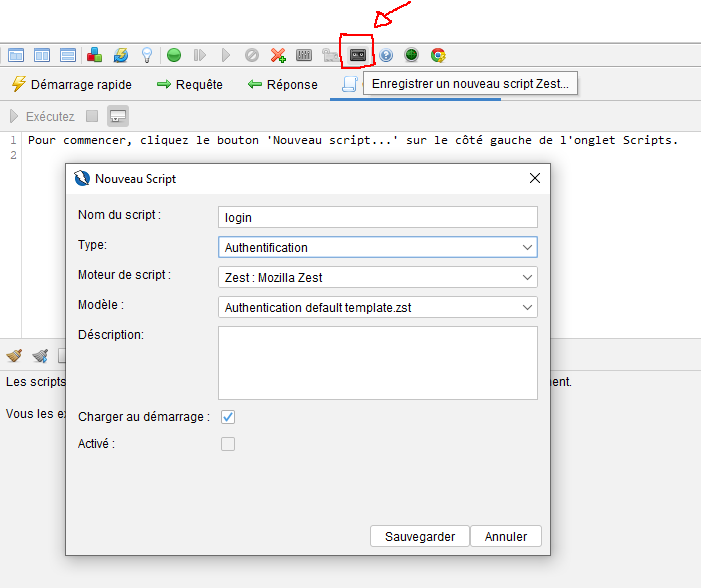
Enregistrement de la séquence d'authentification via le moteur de script Zest (Mozilla)
Scripting - Standalone script
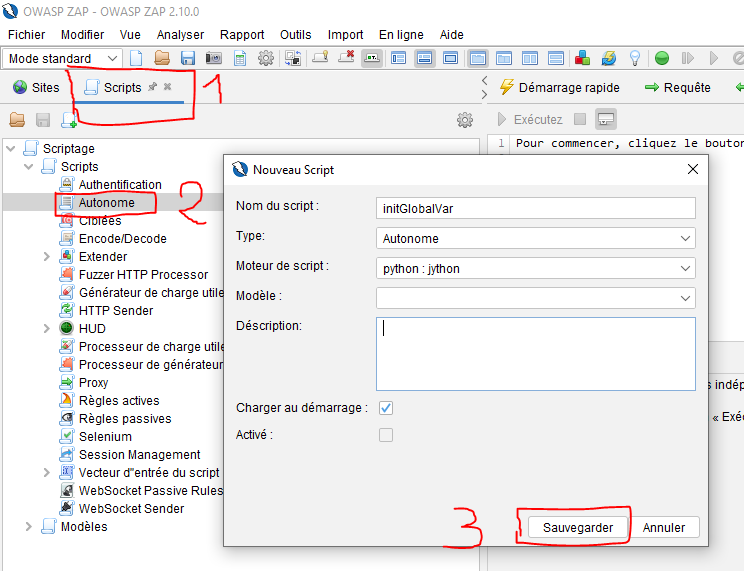
Création d'un script autonome (standalone)
Scripting - HTTPSender script
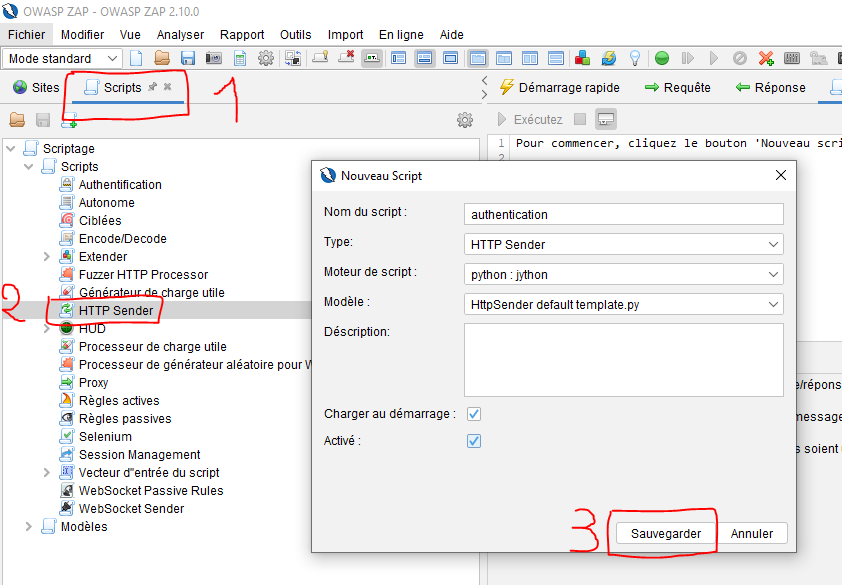
Création d'un HTTPSender script
Test de l'authentification
Une fois tes deux scripts créés, on va pouvoir tester notre solution. Par exemple pour un scan actif.
Commence par un clic droit sur ton script standalone, et exécute-le afin de reset le contenu de notre cookie. À faire entre chaque parcours manuel de ton application, sinon tu risques de te prendre un time out si ton cookie se refresh à chaque session.
Ensuite, clic droit sur ton script http-sender afin de l'activer.
Tu peux maintenant lancer ton scan actif et vérifier que le spider récupère bien des pages avec un code de retour OK (200). Choisis ton point de départ et lance le balayage :
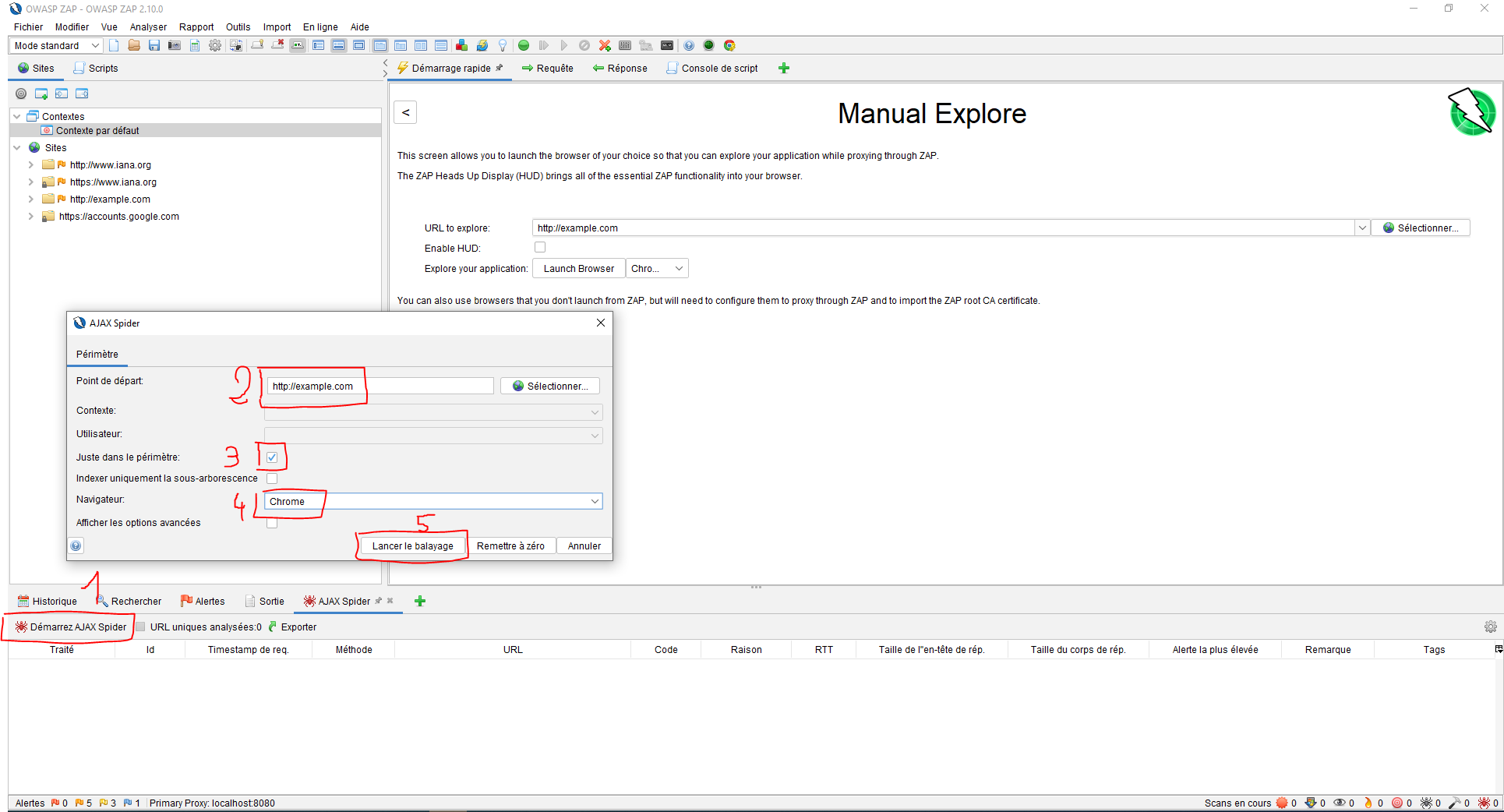
On peut voir que le scan se passe comme souhaité. Vérifie qu'il passe bien dans tes sous-domaines réservés aux utilisateurs authentifiés.

OWASP ZAP en mode automatique/headless
Scripting - Standalone script
On commence par écrire notre premier script qui nous permet d'initialiser une seule et unique fois notre variable globale du cookie à null :
| clear.py | |
|---|---|
Scripting - HTTPSender script
La partie la plus importante du projet consiste à écrire notre script qui va à la fois nous permettre de nous connecter, de récupérer notre objet nous permettant de nous authentifier, pour enfin l'envoyer dans chaque requête qui passe par Zap.
On commence donc par divers imports de bibliothèque dont on va avoir besoin. Ne t'affole pas en voyant des imports de lib Java dans le script Python !
On y défini quelques variables globales, dont la page de connexion initiale à notre app web :
Lorsque tu crées un script HTTPSender avec le squelette de base, tu vas avoir ces deux fonctions de base :
- sendingRequest : appelé à chaque envoie de requête à travers Zap vers notre app
- responseReceived : appelé à chaque réponse de notre app vers Zap.
Nous n'utiliserons que la première, car nous souhaitons simplement modifier notre en-tête de requête afin d'ajouter un élément qui nous permette de prouver que l'on est un utilisateur authentifié.
La fonction est simple. On vérifie que notre cookie existe. Si c'est le cas, on l'injecte simplement à notre requête via une fonction défini plus tard. Dans le cas contraire, on va récupérer ce cookie d'abords.
Cette fonction est très généraliste, tu devras l'adapter en fonction de l'ensemble des étapes nécessaires à ton type d'authentification. Chaque site étant différent, je ne peux pas te la fournir dans sa globalité. Mais le schéma global est le suivant :
- Créer une fenêtre Firefox. Tu peux lui spécifier des arguments, par exemple --headless, obligatoire si tu tournes sous une CI/CD. Si tu es sur un environnement Windows, tu devras rajouter --disable-gpu (une issue connue sur le GitHub de Zap), ou encore ajouter --disable-extensions pour gagner en performance. Si tu as un proxy d'entreprise, tu pourras aussi le lui passer.
- Ouvrir Firefox sur ta page de login. Selon ton provider d'autorisation, tu vas avoir plusieurs redirections. J'ai rajouté une condition afin d'être certains d'être sur la bonne page de login à l'arrivée.
- Remplir les champs pour s'authentifier via Selenium. Je t'ai mis quelques exemples pour trouver tes champs, et les remplir.
- Une fois connecté et arrivé sur notre page final pour un utilisateur authentifié, je récupère mon cookie pour l'injecter dans ma variable global. Dans mon cas je récupère un cookie dont le nom est "session", ainsi que sa valeur.
| login.py | |
|---|---|
| |
On peut enfin dans une dernière fonction injecter notre cookie de session dans l'entête de l'ensemble de nos requêtes qui transitent par Zap, nous permettant de maintenir notre authentification durant tout le processus de scan :
```python linenums="1" title="login.py" def setCookieInRequest(msg): ''' Injection du cookie de session stocké en var global dans chaque requête '''
msg.getRequestHeader().setCookies([HttpCookie(COOKIE_NAME, GlobalVariables.getGlobalCustomVar(COOKIE))])
Dans le cas où tu souhaites envoyer un JSON Web Token (JWT ou appelé Bearer Token) c'est quasiment la même chose :python linenums="1" title="login.py" def setBearerInRequest(msg): ''' Injection Json Web Token(bearer) de session stocké en var global dans chaque requête ''' msg.getRequestHeader().setHeader("Authorization", "Bearer " + GlobalVariables.getGlobalCustomVar(ACCESS_TOKEN)); ```
Dans ce cas-là, n'oublie pas de sauvegarder en variable globale dans la fonction login() ton token d'accès ainsi que sa date de création et sa durée de validité. Si ton token ne dure pas une session complète mais un temps limité, tu devras ajouter une étape permettant de vérifier que ton jeton est encore valide. Dans le cas contraire, il faudra repasser par l'étape login() afin de demander de renouveler ton jeton.
C'est fait de tête rapidos, mais le principe est là si tu souhaites implémenter une vérification de token concernant sa date de validité et d'expiration :
Lancement en CI/CD
On lance notre image depuis le registre officiel :
| terminal | |
|---|---|
Afin d'utiliser nos scripts, on doit les déplacer au sein même de notre image dans les dossiers correspondant : /scripts pour les scripts, et /plugin pour y mettre l'extension du moteur de script Jython. En effet il n'est pas disponible de base, il faut soit le rajouter à la main comme ceci, soit l'ajouter (indiqué dans la commande suivante) au lancement de Zap :
Nous n'avons plus qu'à lancer le script zap-x.sh en mode daemon (le -x démarre un serveur X virtuel, Xvfb, indispensable pour piloter Firefox en headless). J'autorise tout les IP à accéder à Zap en désactivant la clée API et en whitelistant via le name et regex. Tu peux ajouter des extensions ici à la volée, ou même mettre à jour celles déjà présentes :
| terminal | |
|---|---|
Script global
Il nous faut maintenant un script main.py. Pas besoin dans ZAP Desktop, mais en version full-script, tu vas avoir besoin d'un script que l'on peut qualifier de global, qui va discuter avec notre image de Zap lancé en mode daemon. Ce mode daemon va permettre à ZAP d'être à l'écoute de tout appel. Nous pourrons communiquer entre celui-ci et notre script main.py via l'api REST offerte.
Fais-toi un environnement virtuel Python (venv, Conda...). On aura besoin d'installer le client Python officiel de l'API ZAP (anciennement python-owasp-zap-v2.4) :
| terminal | |
|---|---|
Voici la manœuvre à suivre pour communiquer avec ZAP, et surtout comment charger, activer et lancer tes scripts afin de gérer toute l'étape d'authentification dans un environnement headless avant de lancer les spider pour crawl et de lancer les attaques via scanner :
Requête générique
Si ton flux d'authentification est plus complexe, et que tu dois récupérer des champs comme le State, le Nonce, ou encore un CSRF Token, je te mets ci-dessous de quoi réaliser des requêtes génériques GET et POST dans le script HTTPSender :