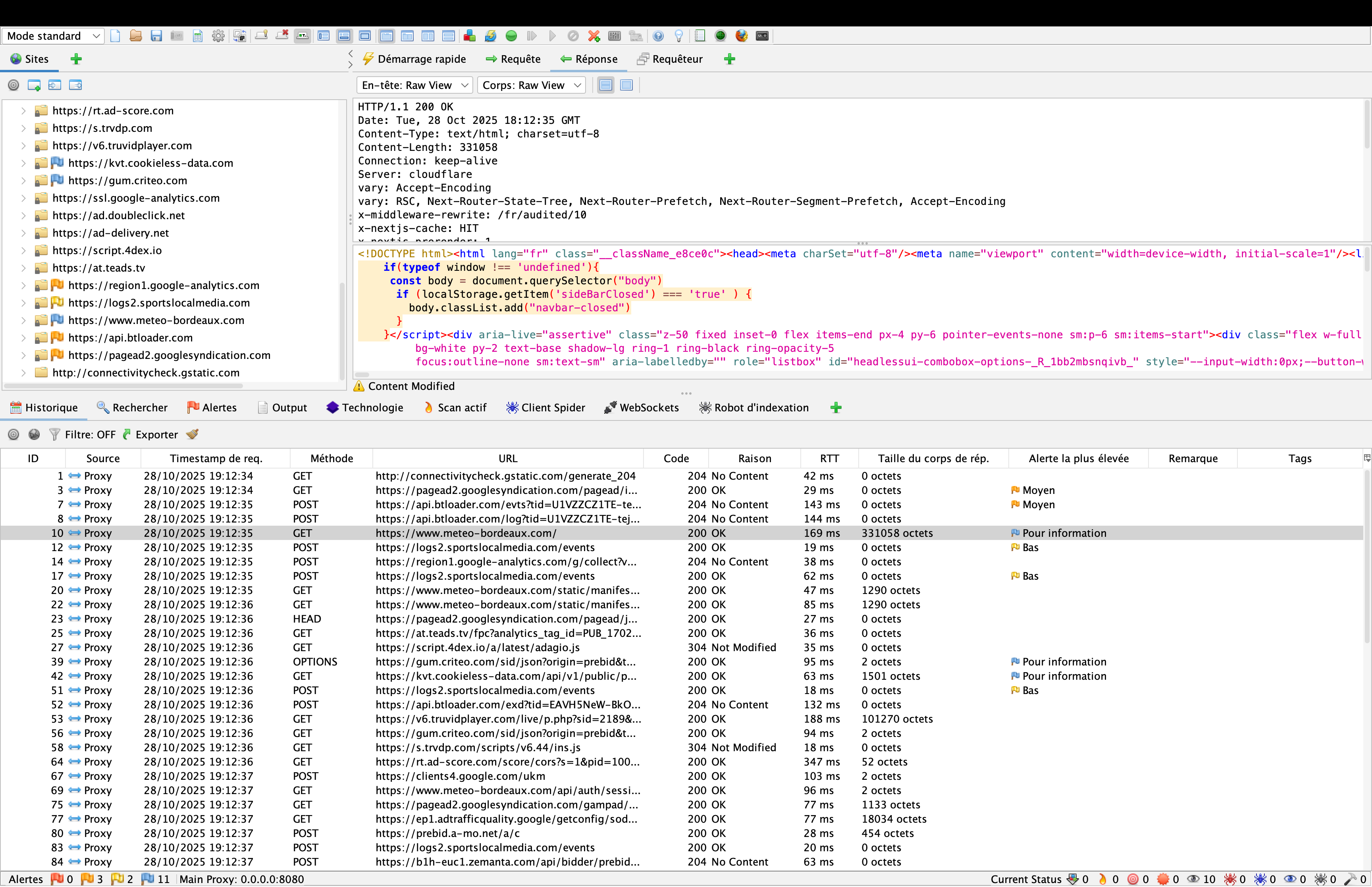
Proxy le réseau de ton smartphone avec OWASP ZAP
Le but, c’est de faire tourner OWASP ZAP sur ton ordi (ton laptop), et d’utiliser ton smartphone Android pour envoyer son trafic à travers ce proxy.
Résultat : tu vas pouvoir voir toutes les requêtes HTTP/HTTPS que ton téléphone envoie
Pré-requis
- Ton laptop avec OWASP ZAP installé
- Ton smartphone Android
- Les deux connectés sur le même Wi-Fi (par ex. ta box)
Mise en place de Zap
Installe OWASP Zap Desktop sur ton laptop.
On souhaite avoir notre proxy qui tourne sur le laptop, mais par défaut il écoute sur 127.0.0.1:8080, adresse sur laquelle ton smartphone ne peut avoir accés.
Modifie cette adresse ici : Zap -> Outils -> Options -> Network -> Local Servers/Proxies, et set l'adresse du Main Proxy à 0.0.0.0:8080
Note
Tu peux choisir le port que tu souhaites si tu utilises déjà le 8080 sur ton poste :)
Mise en place de ton smartphone
Installation du certificat
Génére un certificat avec Zap Zap -> Outils -> Options -> Network -> Server Certificates et sauvegarde le. Tu peux ensuite l'envoyer sur ton smartphone de la façon dont tu souhaite.
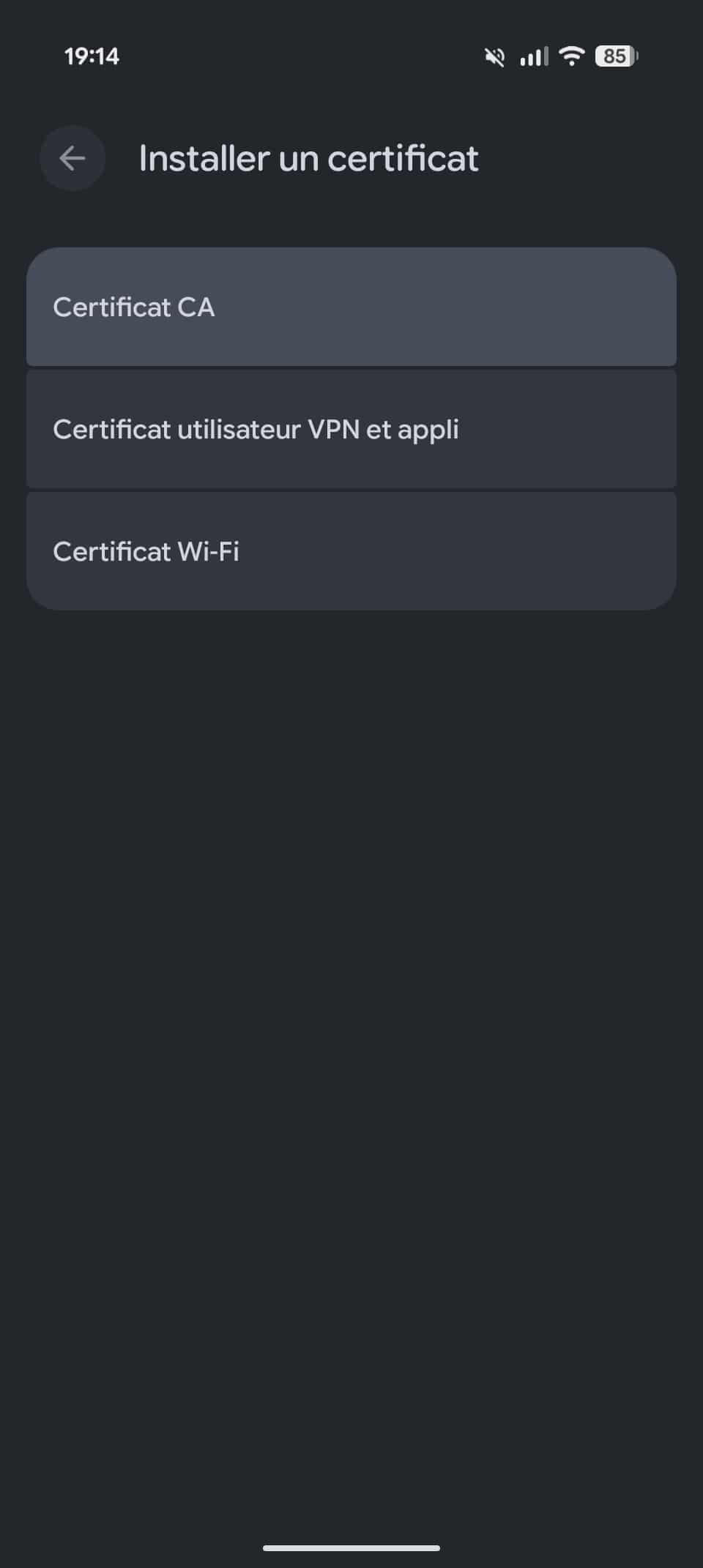
Sur ton smartphone, tu vas aller dans Paramètres ->Sécurité et confidentialité renforcéees -> Chiffrement et identifiants -> Installer un certificat -> Certificat CA. Choisis le fichier fraichement importé, et accepte. Ton smartphone va pouvoir valider les futures connections vers cette destination.
Mise en place du proxy
Tu devras avoir ton téléphone ainsi que ton laptop sur la même box internet.
Récupère l'adresse IP de ton laptop via ipconfig getifaddr en0
Info
La commande varie selon ton OS, interface, etc. A toi de récupérer la bonne. Et attention on veut ton IP locale, pas ton adresse IP publique !!!
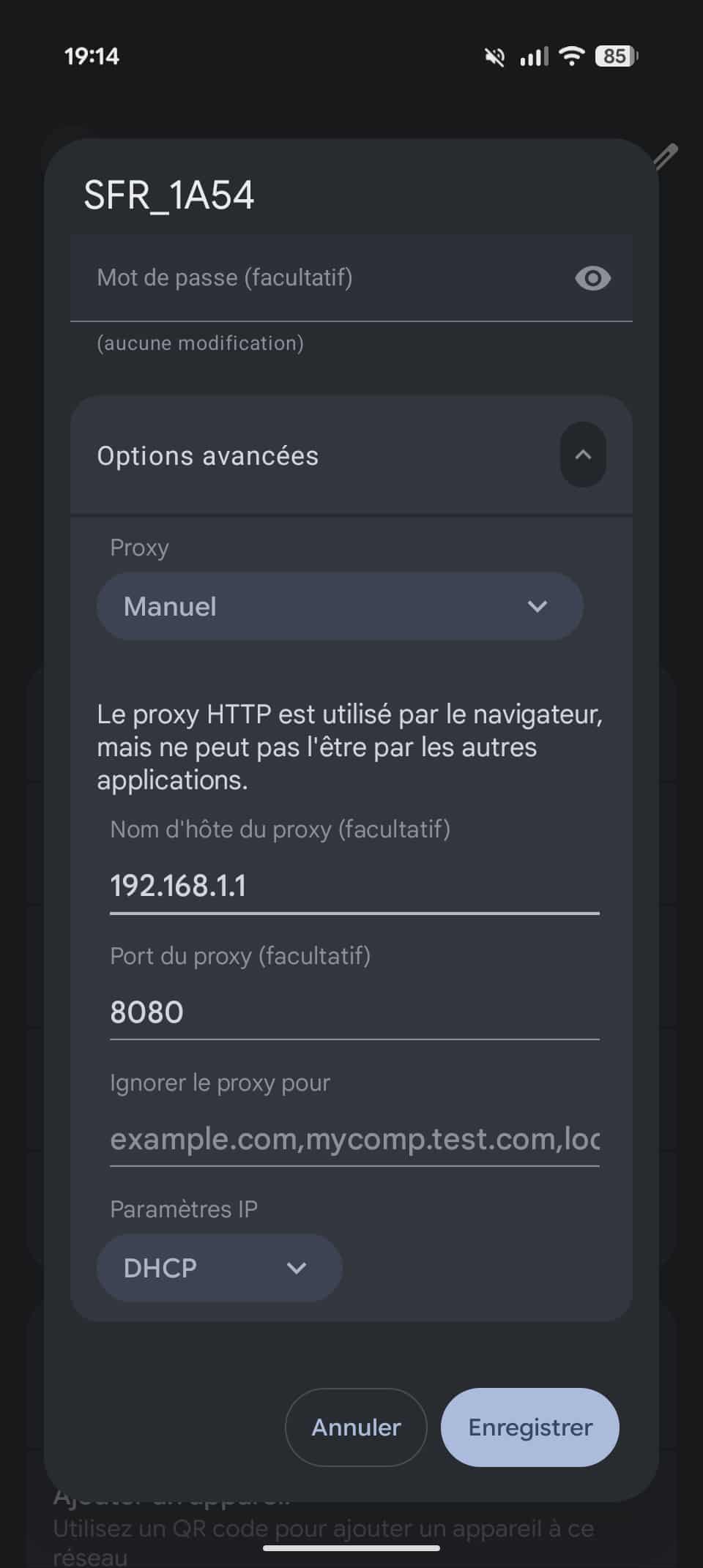
Dans la section Wifi de ton smartphone, tu vas devoir cliquer sur les paramètres du SSID de ta wifi maison, et dans les détails, cliquer sur modifier. Déroule le menu Options avancées pour y activer le proxy en mode manuel.
Rentre y l'IP de ton laptop, ainsi que le port 8080, et le paramètre IP en DHCP.
Plus qu'à lancer ton browser préféré, et observer les packets transiter à travers Zap !!