macOS Catalina sans macbook, gratuit & fluide
Contenu d'archive
Ce contenu concerne une version ancienne de macOS (Catalina/Big Sur, tutoriel de 2020) et est conservé à titre indicatif ou historique. Les commandes ont été remises à jour d'après le README actuel d'OSX-KVM, réfère-toi à celui-ci en cas de doute.
J'ai eu récemment besoin de Catalina afin de builder une application ReactNative pour iOS. Les solutions traditionnels Virtualbox ou encore Vmware m'ont donnée des OS inutilisable, résultant en d'important lag même sur ma config à 4000€.
Au bout de deux jours de recherche et d'installations en tout genre pour activer l'accélération graphique via GPU, je suis tombé ENFIN sur une option viable, gratuite, et donnant d'excellent résultat sur mon laptop à 500€ qui datent des années 2015 avec un vieux dual-core !
Vous aurez accès à l'ensemble des outils de Apple, XCode, les app stores, etc.
Prérequis
Désolé les amis, il vous faudra lâcher Windows au profit d'une distrib Linux : KVM n'existe que sous Linux. Peu importe comment (installation native, dual-boot, ou distrib sur un disque externe), du moment que vous bootez sur Linux avec la virtualisation matérielle activée.
Dépôt
J'ai trouvé deux répo intéressant:
Le premier de Foxlet est le plus simple. Mais celui de Kholia est un poil plus performant, et nous partirons sur celui-ci dans la suite du tuto.
Pourquoi ?
Foxlet utilise le bootmanager Clover, alors que Kholia Open-core. Open-core est plus jeune, moins robuste, mais semble être plus prometteur et performant. Clover semble être délaissé au profit du jeune OpenCore, la plupart des gros développeur sont partie pour ce dernier.
Vous pouvez y ajouter votre GPU, votre carte son, périphériques USB pour développer sous XCode, etc.
Installation
On va suivre les infos du dépôts :
-
Installation des packages nécessaires
-
Clone le répo de Kholia
-
On paramètre KVM
On rend la modification permanente, avec le fichier
kvm.conffourni par le dépôt -
Lancez le scripts suivant :
Selectionnez dans la liste proposée la version de macOS que vous souhaitez installer (Catalina, Big Sur, ou une version plus récente).
On a récupérer le BaseSystem.dmg, on va le convertir
-
On créer un disque dur virtuel, ou notre distri de macOS sera installé. Attribuez la valeur de stockage comme vous le souhaitez. Sachez que Xcode prends pas mal de place, donc au minimum une partition de 64go me semble correct...
Démarrer Catalina
Pour démarrer notre futur macbook pour la première ainsi que les autres sessions, lancez le script suivant :
./OpenCore-Boot.sh
On commence par booter sur le disque de base :

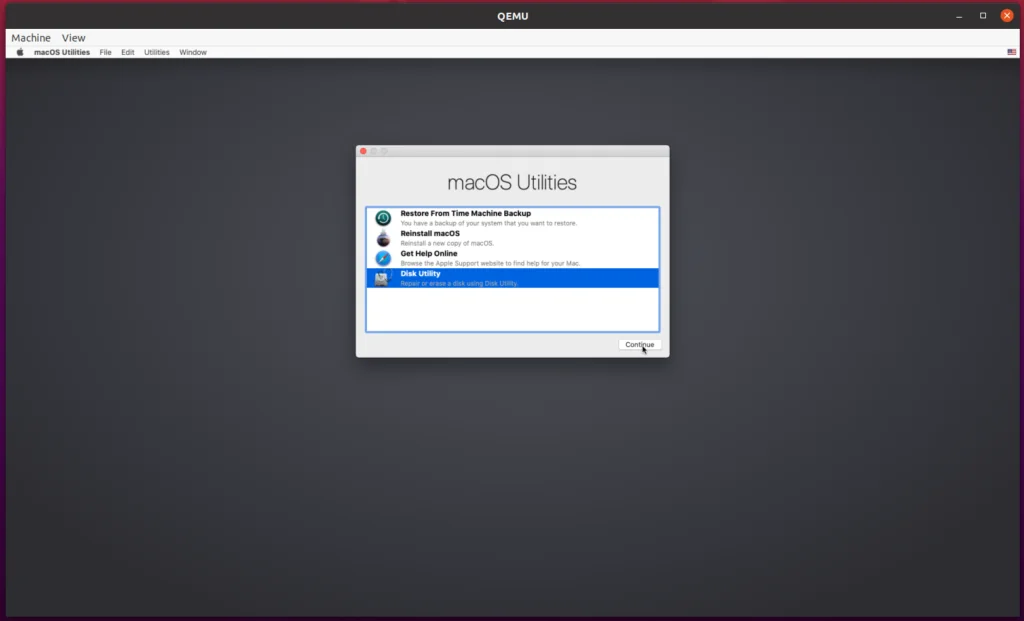
Sélectionnez Disk Utility :
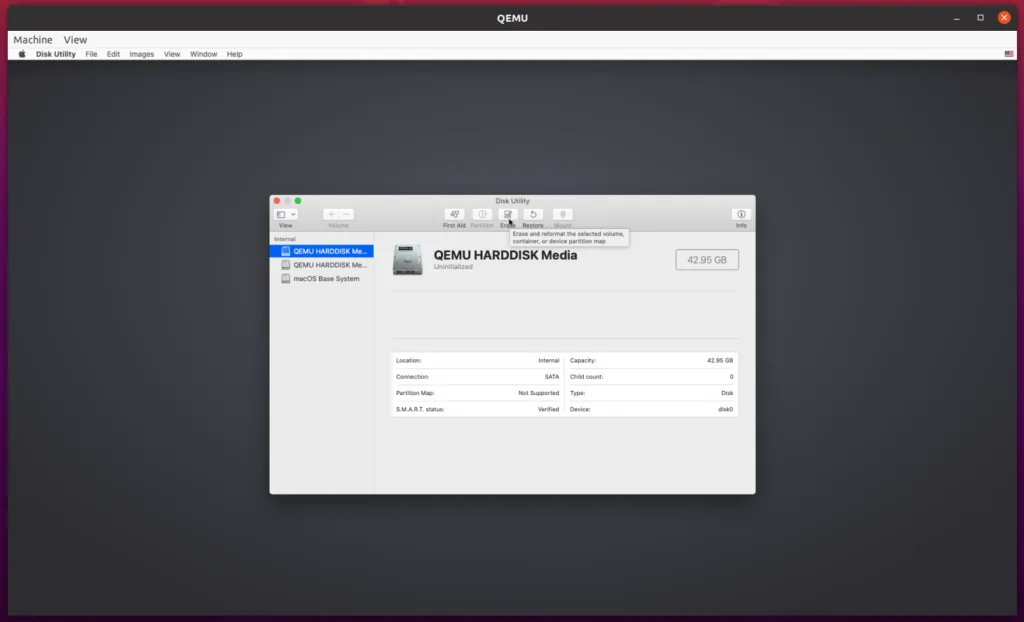
Sélectionnez le disque que vous venez de créer dans les étapes précédentes :
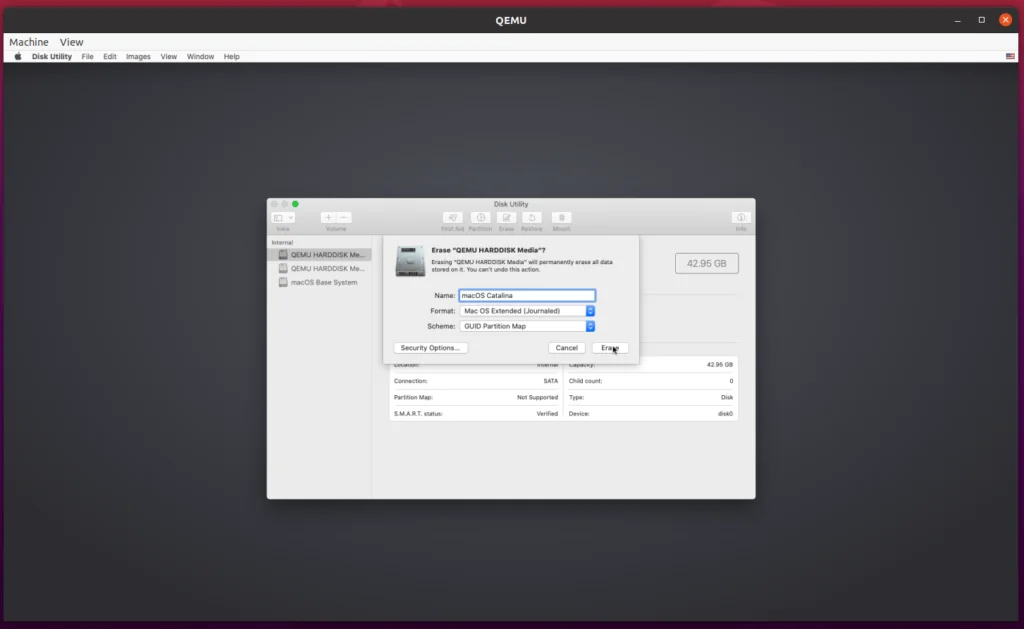
On va cliquer sur Erase. Donnez lui un nom à notre disque, macOS Catalina par exemple. Validez en cliquant une nouvelle fois sur Erase :
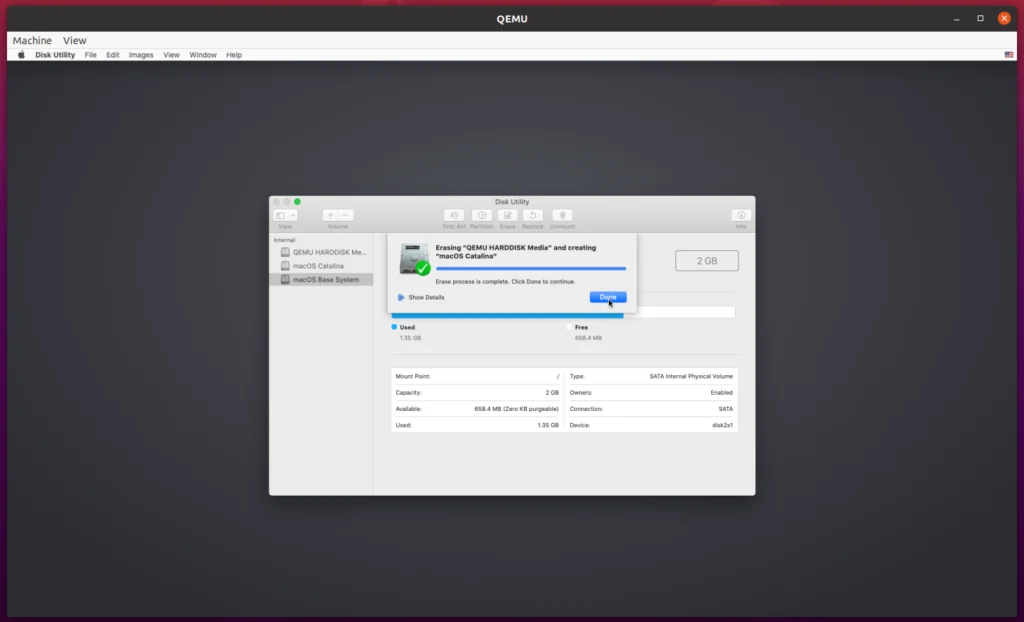
Tout est fini. Fermez l'utilitaire de disque afin de revenir sur le menu de départ.
Sélectionnez Reinstall macOS :
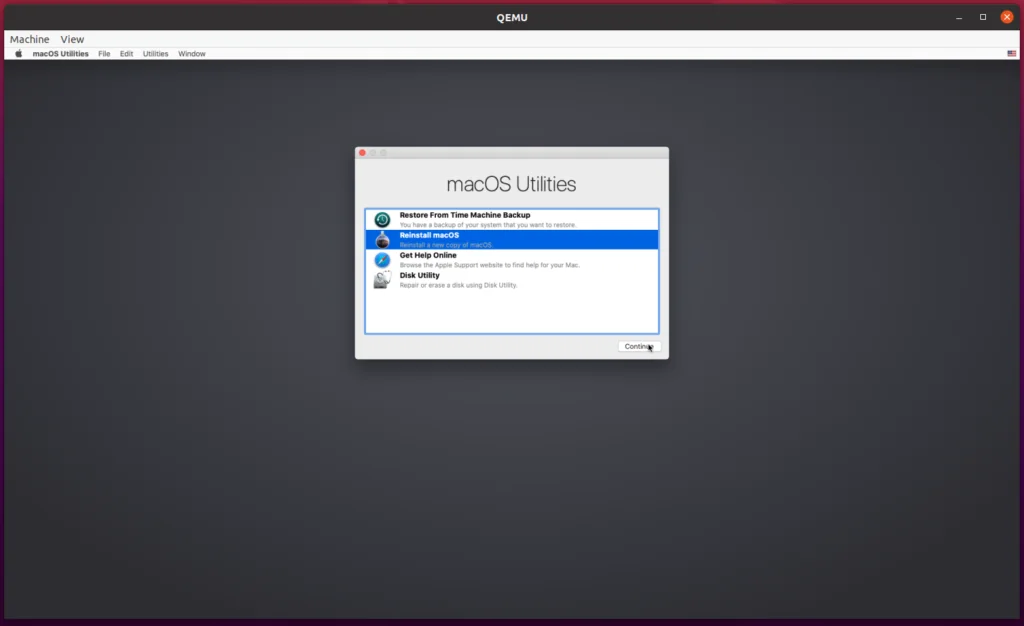
Un tas de chose vont vous être demander, laissez vous guidez à travers l'installation. Acceptez les divers conditions, remplissez votre profil, enregistrer votre compte Apple afin d'avoir accès au store, etc.
Je vous explique pas chaque détails, c'est plutôt intuitif :
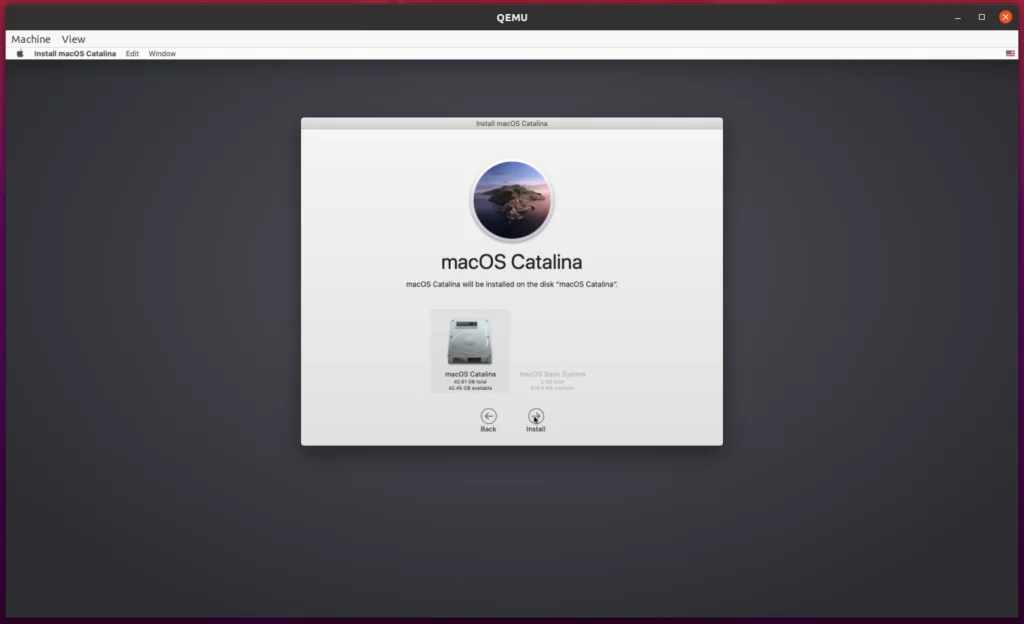
Après une vingtaine de minute, votre installation est fini
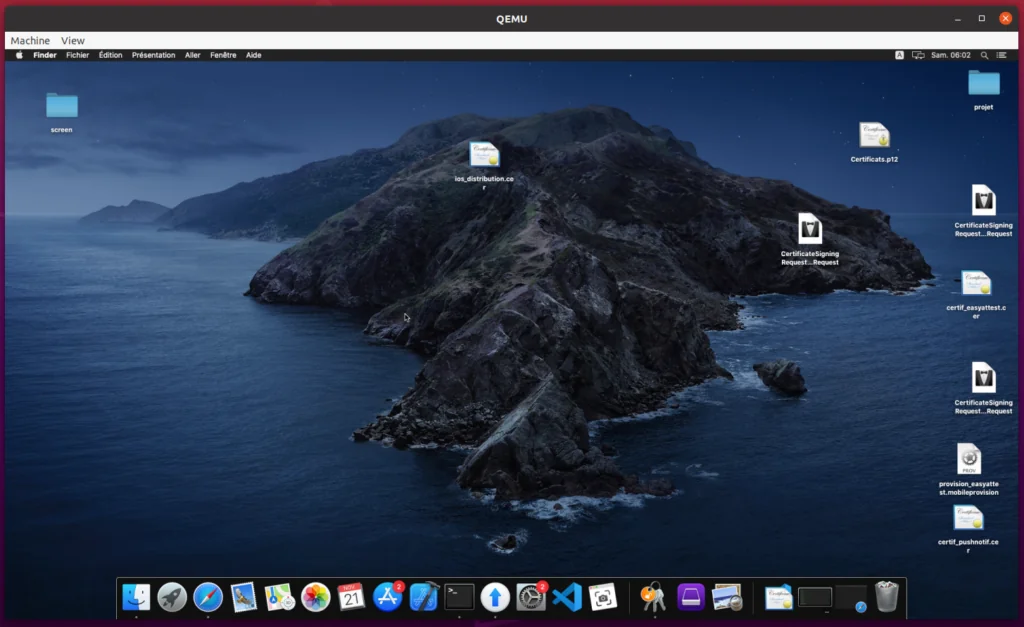
Pour utiliser le plein écran : Shift + Alt + F
Pour quitter le focus et revenir sur votre linux : Shift + Alt + G